 NikPak
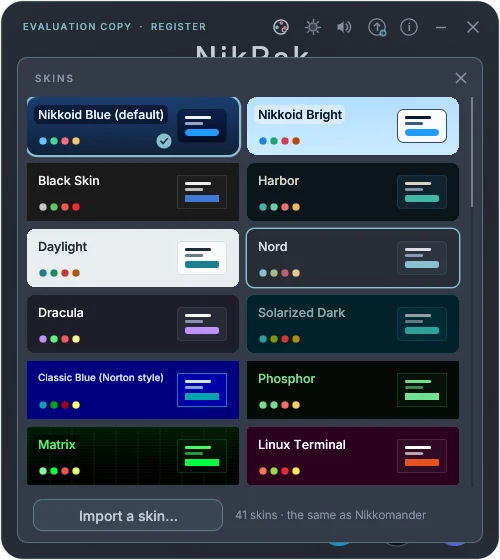
41 स्किन, एक क्लिक
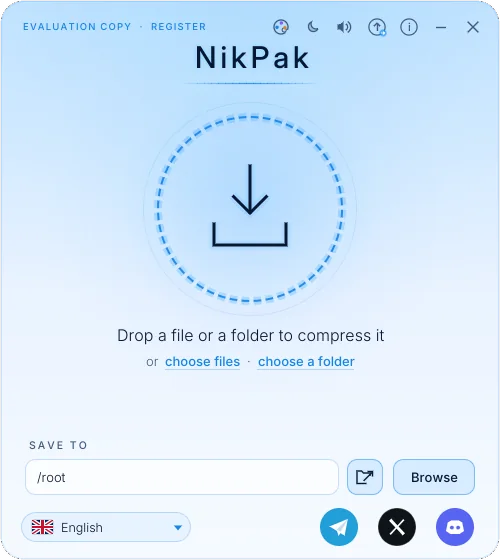
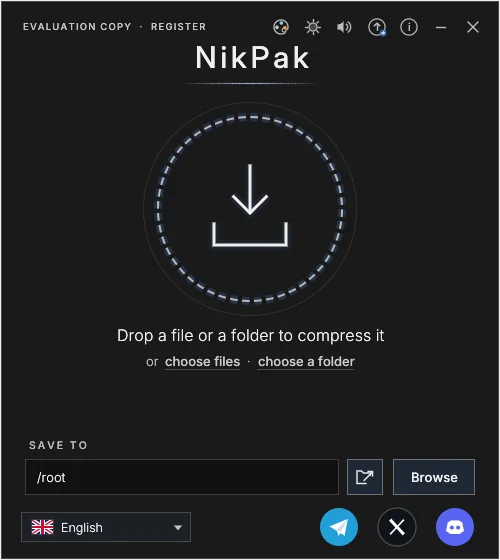
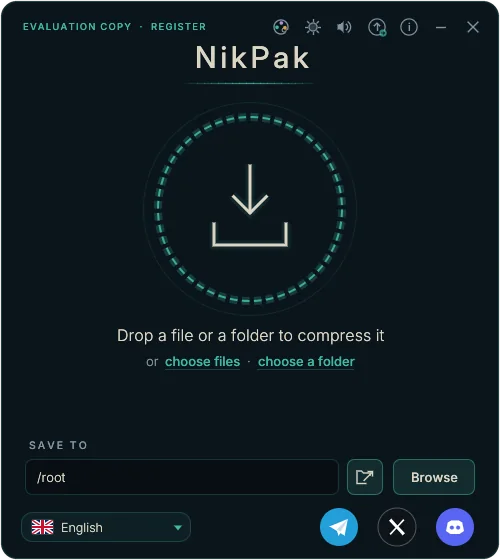
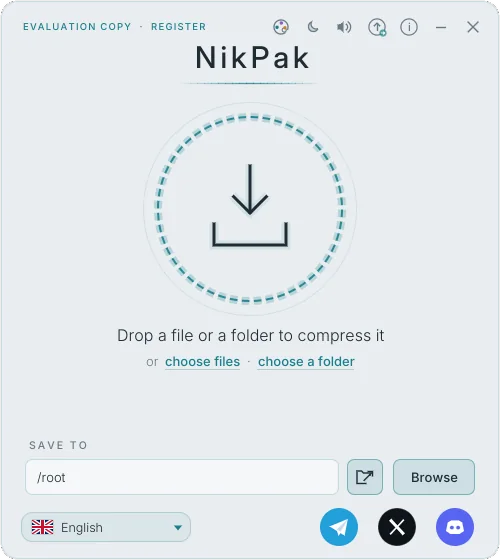
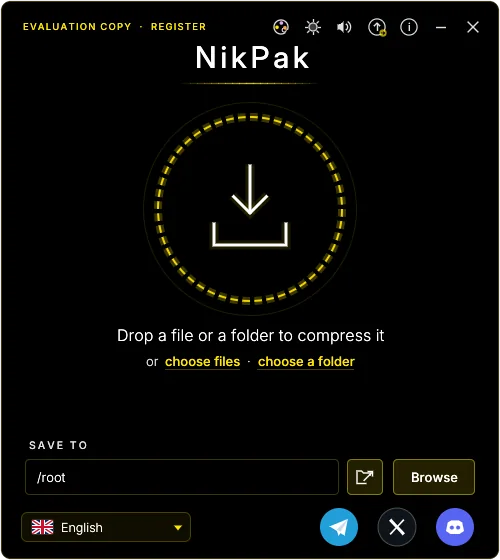
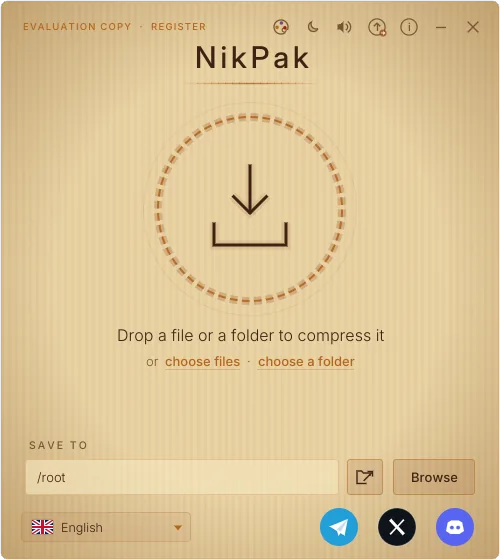
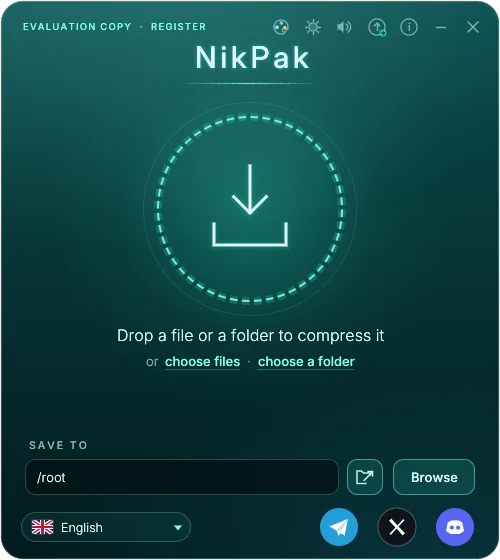
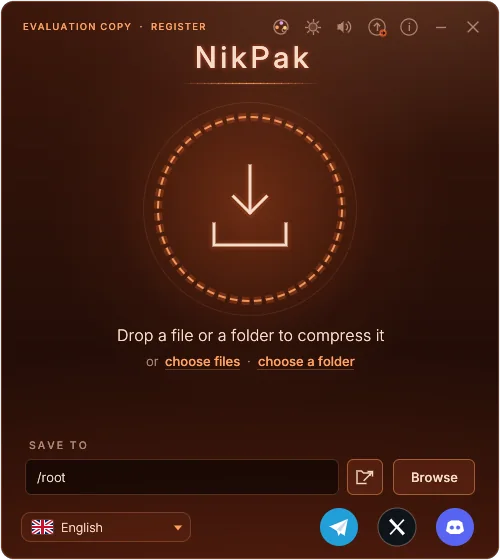
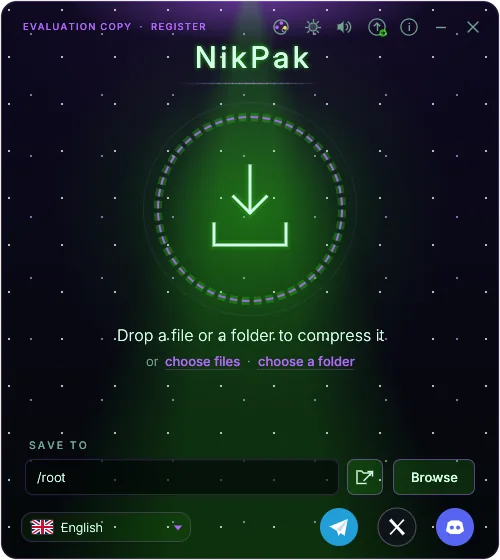
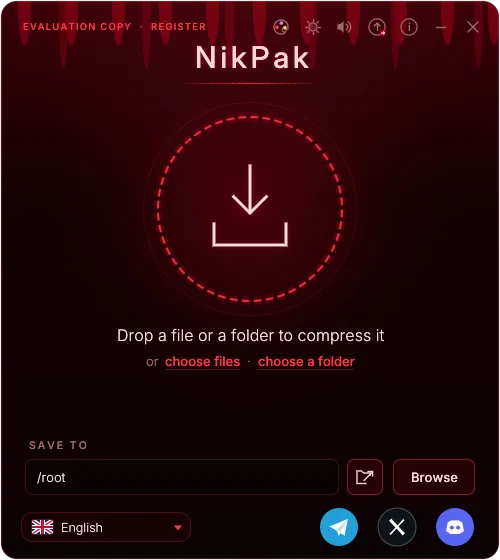
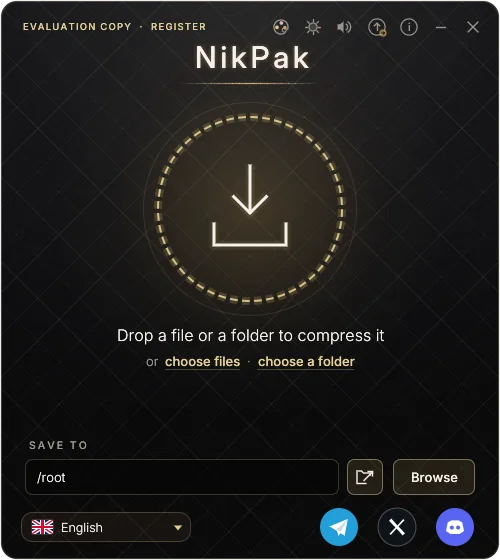
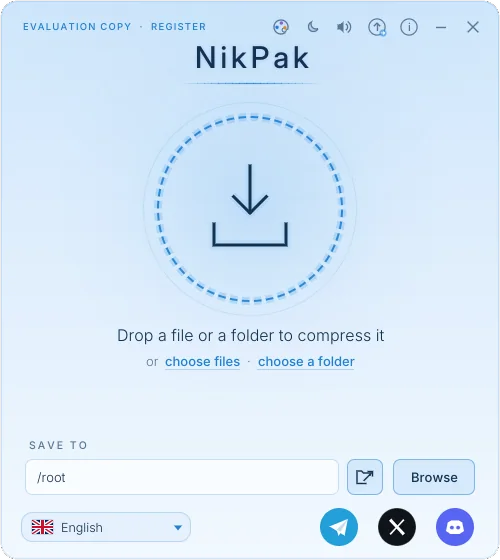
NikPak और unNik में वही स्किन हैं जो Nikkomander में हैं, Nikkoid Blue से लेकर Pizza, Matrix और 8-Bit Game तक। एक चुनें, दोनों प्रोग्राम उसे याद रखते हैं।
यह कैसे काम करता है
- स्किन बटन: टाइटल बार का पैलेट बटन स्किन मेनू खोलता है। हर स्किन अपने ही रंगों में दिखती है: पूरी विंडो पर आज़माने के लिए उस पर पॉइंटर ले जाएँ, रखने के लिए क्लिक करें।
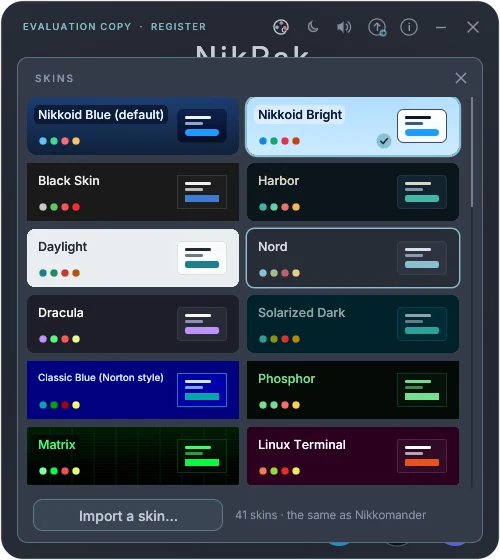
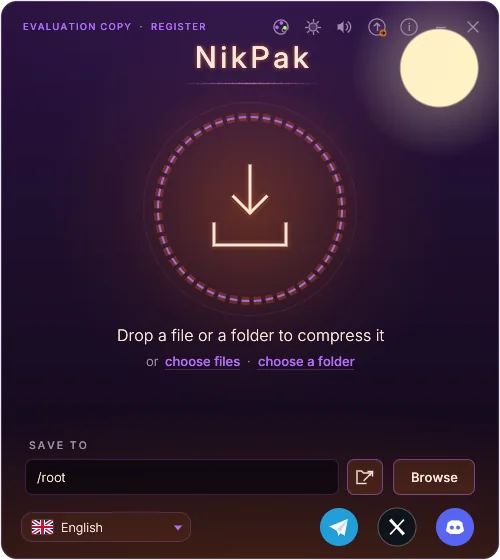
- सूरज और चाँद: बगल का बटन एक क्लिक में Nikkoid Blue (गहरा) और Nikkoid Bright के बीच बदलता है, Nikkomander की तरह।
- याद रहता है: चुनी गई स्किन सहेजी जाती है और अगली बार खोलने पर इस्तेमाल होती है। NikPak और unNik इसे साझा करते हैं: एक में बदलें, दूसरा कुछ ही सेकंड में साथ आ जाता है।
- हूबहू: पृष्ठभूमियाँ उन्हीं CSS ग्रेडिएंट से बनाई जाती हैं जो Nikkomander में हैं, धारियाँ, तारे, बिंदु और ईंटें भी।
गैलरी
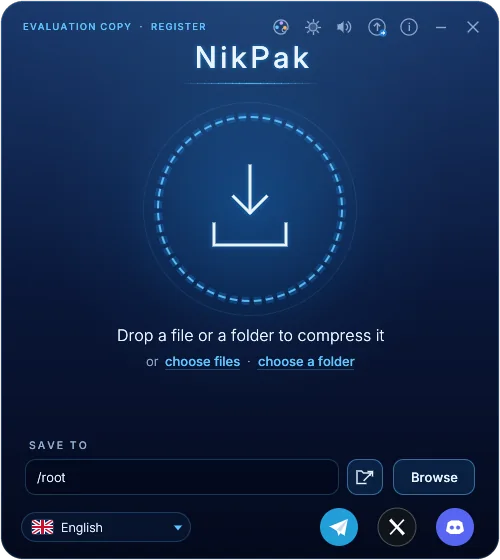
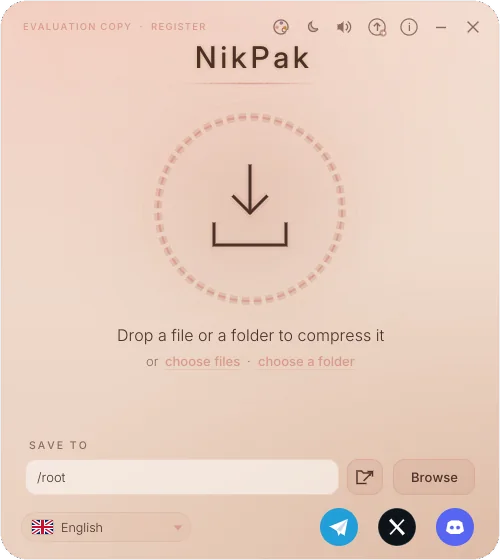
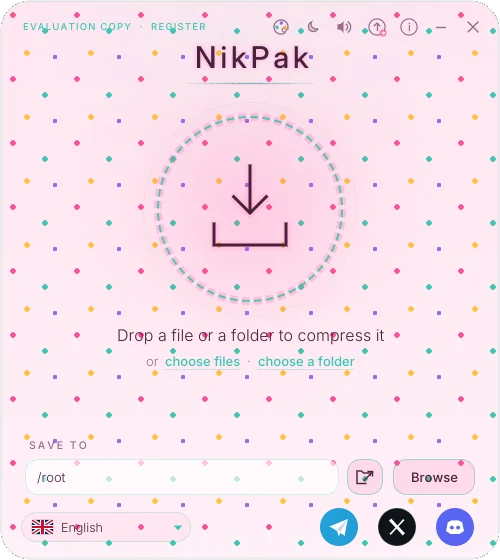
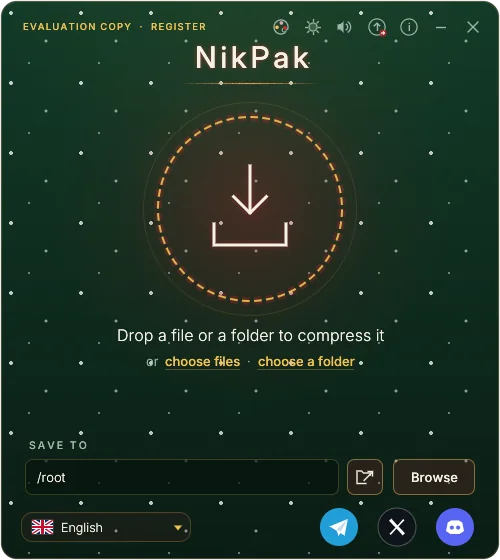
हर स्किन में NikPak। पूरे आकार में देखने के लिए किसी चित्र पर क्लिक करें।
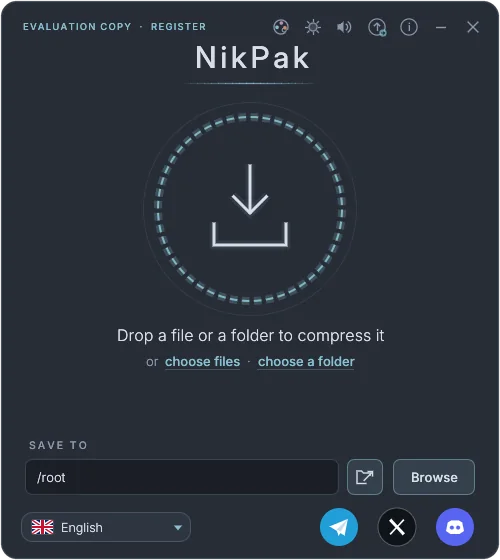
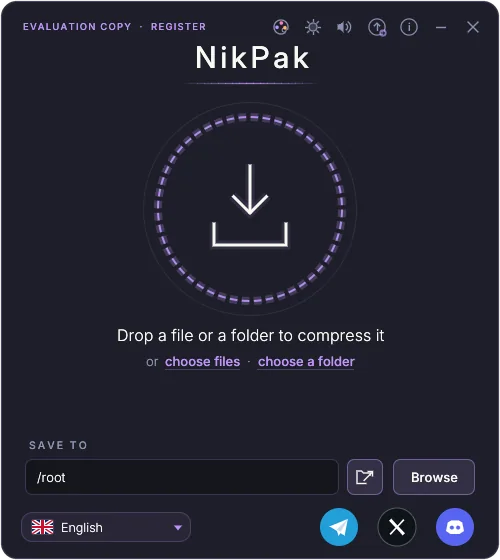
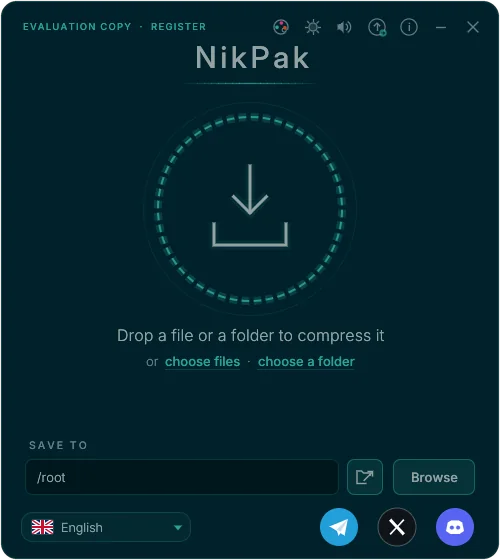
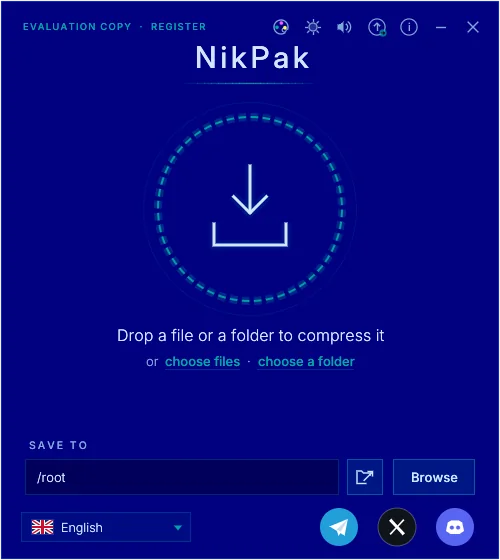
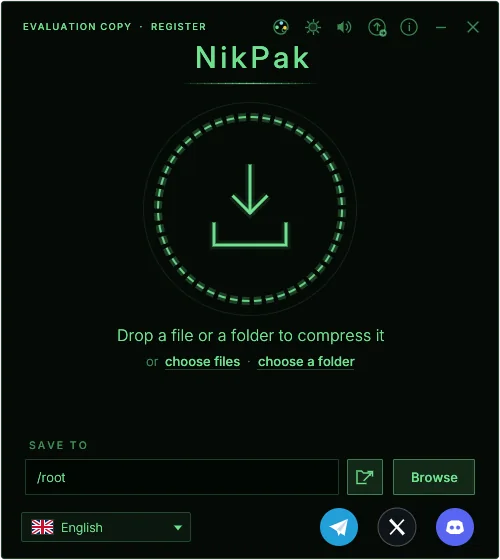
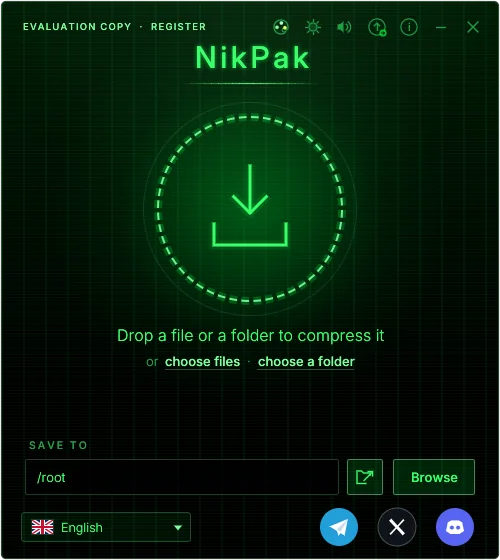
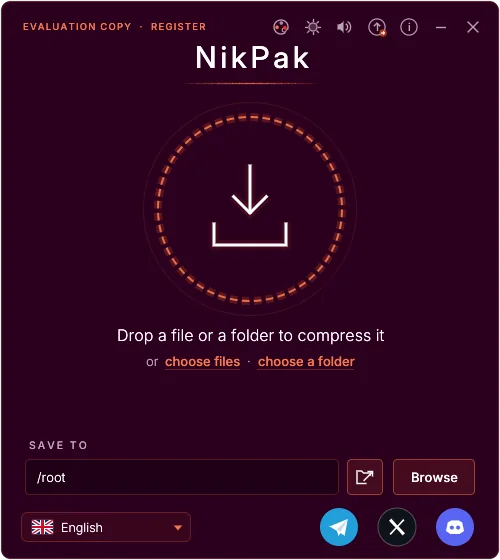
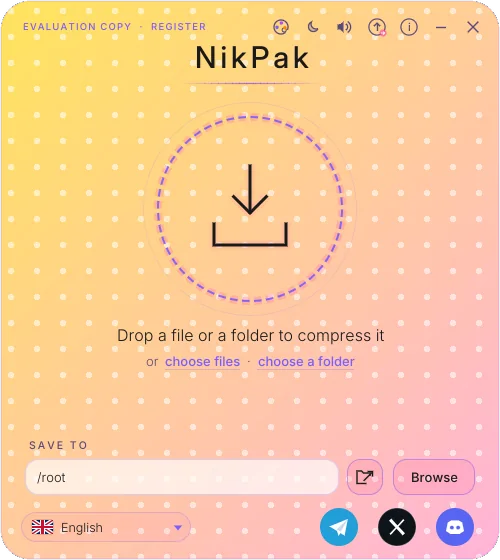
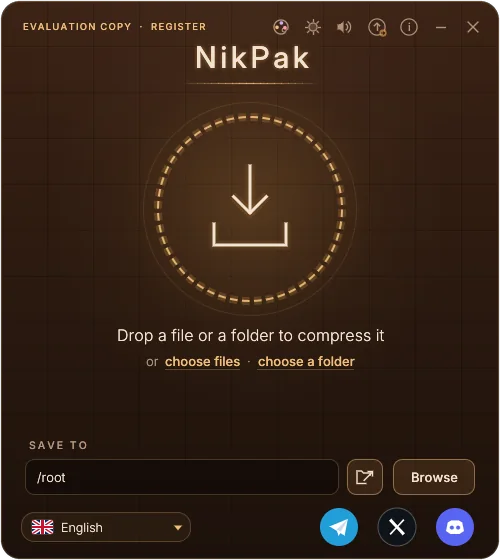
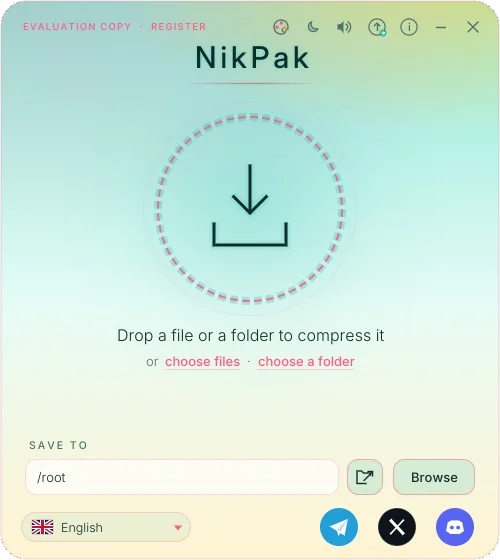
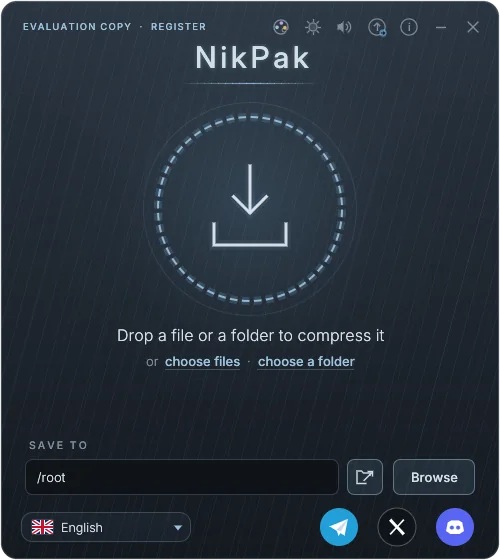
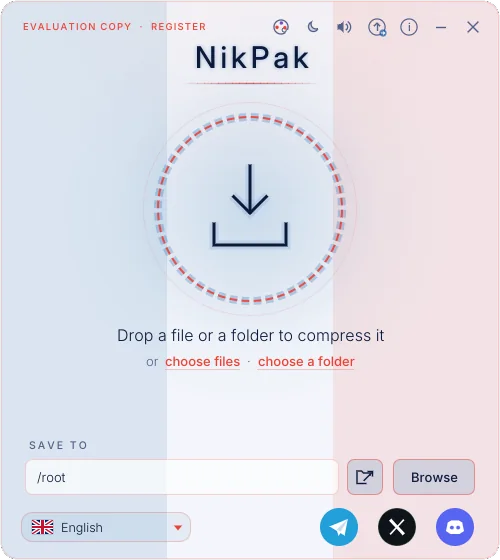
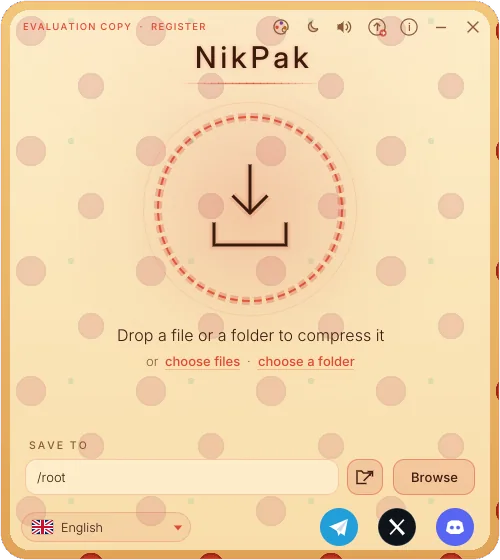
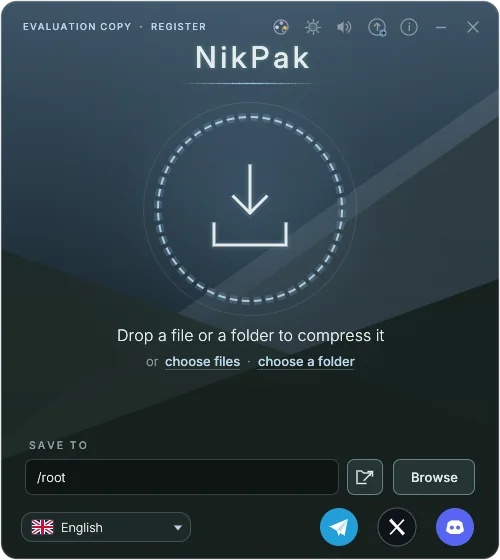
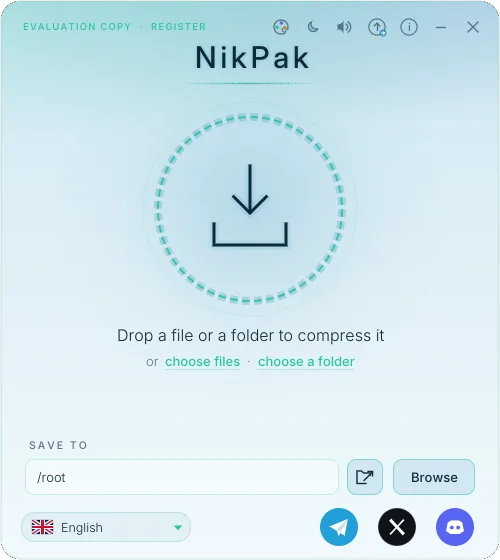
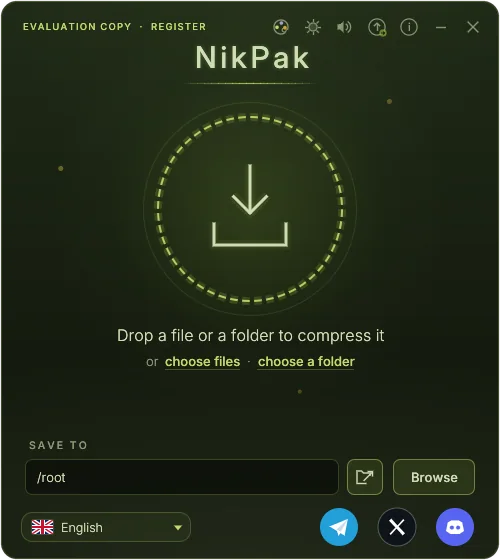
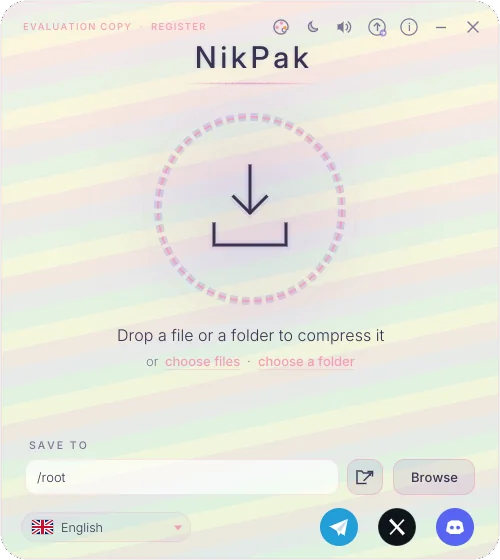
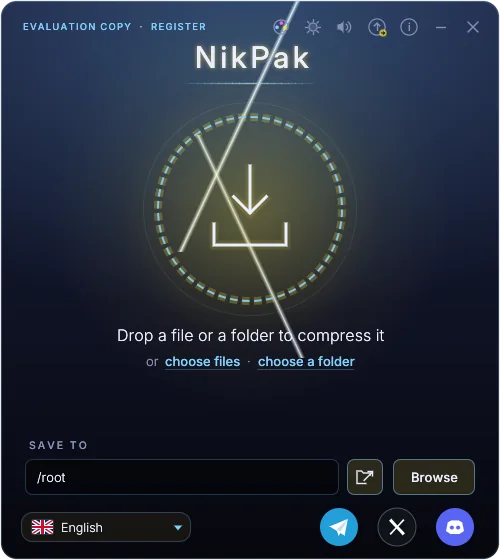
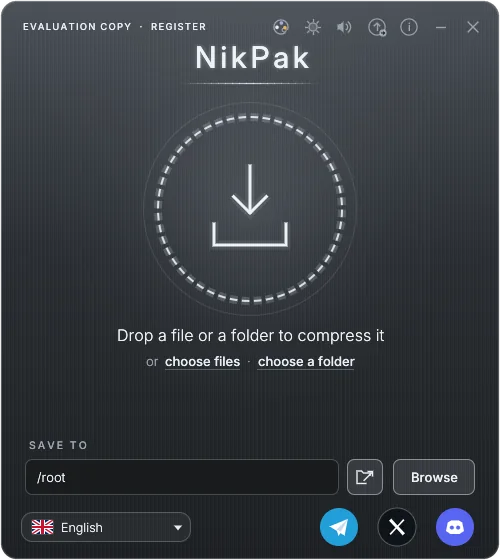
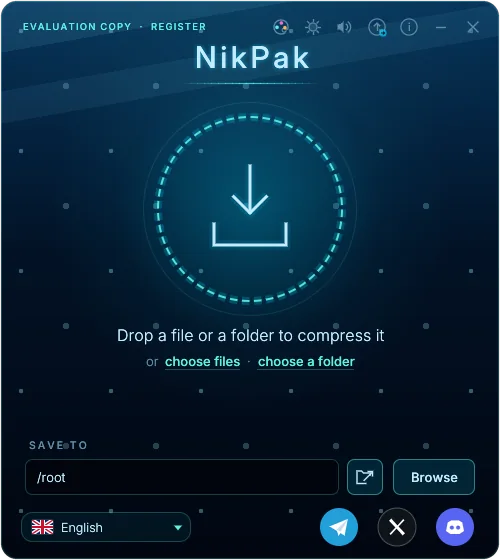
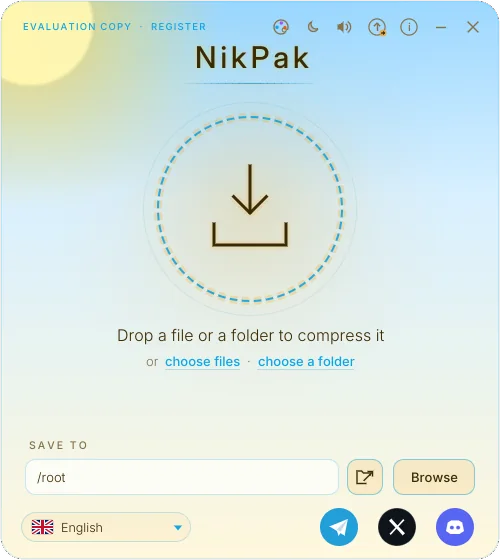
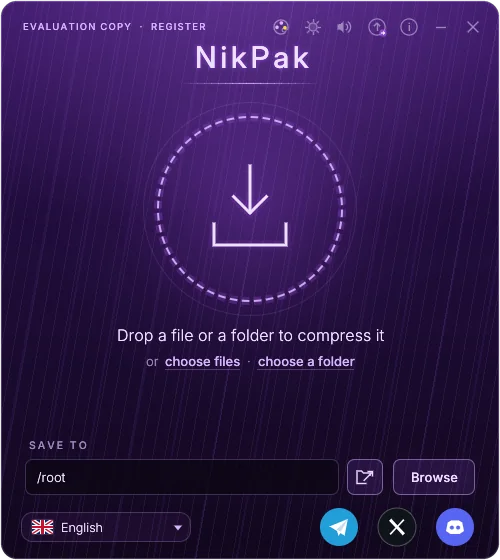
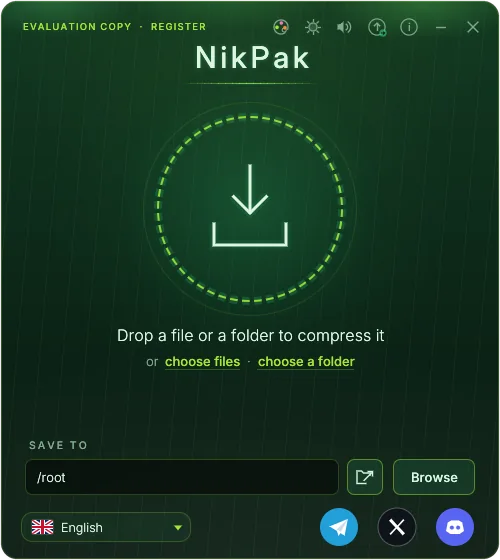
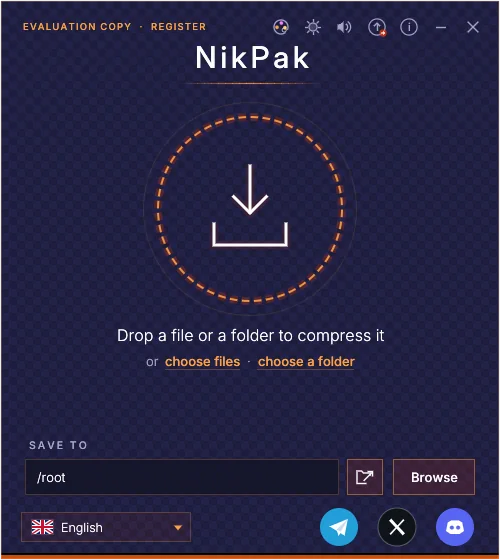
unNik भी
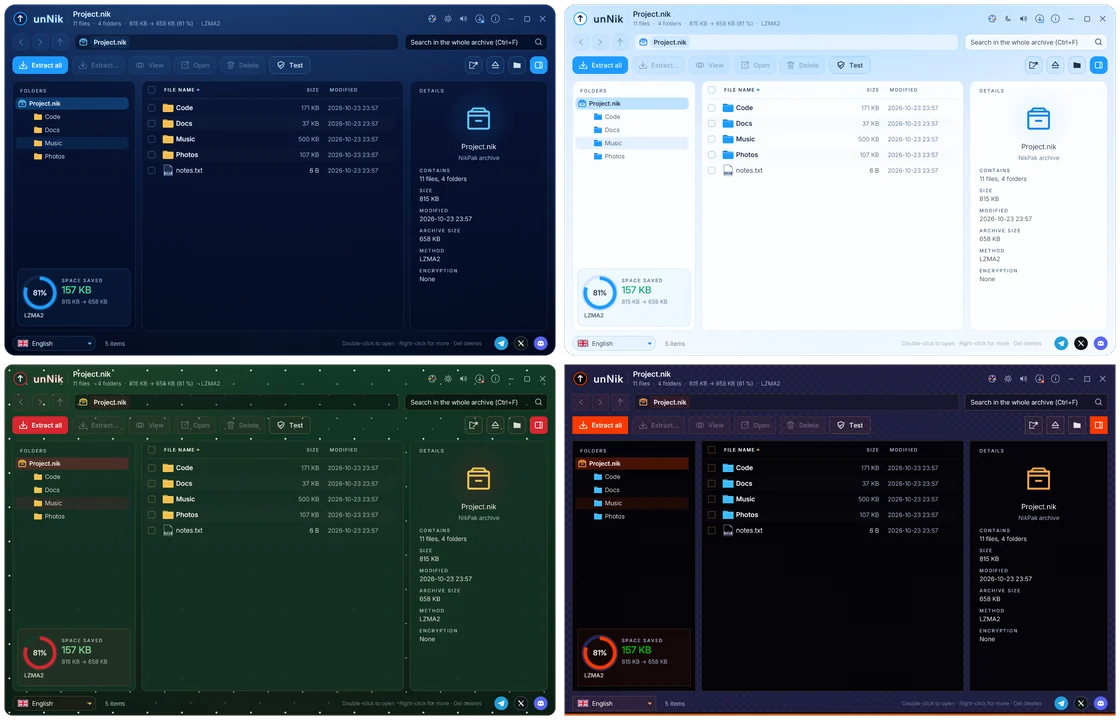
आर्काइव ब्राउज़र भी उसी स्किन का पालन करता है: फ़ोल्डर, फ़ाइल आइकन, चयन और डायलॉग उसके रंग लेते हैं।
अपनी स्किन
स्किन एक छोटी .skin.json फ़ाइल है: एक नाम और रंगों की सूची, Nikkomander वाले फ़ॉर्मेट में। स्किन मेनू के नीचे स्किन आयात करें… पर क्लिक करें: फ़ाइल सेटिंग्स के पास वाले skins फ़ोल्डर में कॉपी हो जाती है, और उसकी टाइल का × उसे फिर हटा देता है।
NikPak हर स्किन में अपने ही फ़ॉन्ट रखता है; Nikkomander की स्किन के फ़ॉन्ट और कुछ सजावटी किनारे इस्तेमाल नहीं होते।
{
  "id": "ocean-glass",
  "name": "Ocean Glass",
  "dark": true,
  "vars": {
    "bg": "#06121f",
    "panel": "#0b2236",
    "dialog": "#0d2740",
    "fg": "#d7e6f2",
    "fg-dim": "#7897ad",
    "accent": "#4cc2ff",
    "accent-fg": "#031521",
    "border": "#1b4160",
    "danger": "#ff6b6b",
    "ok": "#6be3a4",
    "radius": "14px"
  }
}
अभी NikPak आज़माएँ
एक ही सेटअप NikPak और unNik दोनों इंस्टॉल करता है। शुरू करने के लिए रजिस्ट्रेशन ज़रूरी नहीं।
मुफ़्त डाउनलोड