 NikPak
41 aspectos, un clic
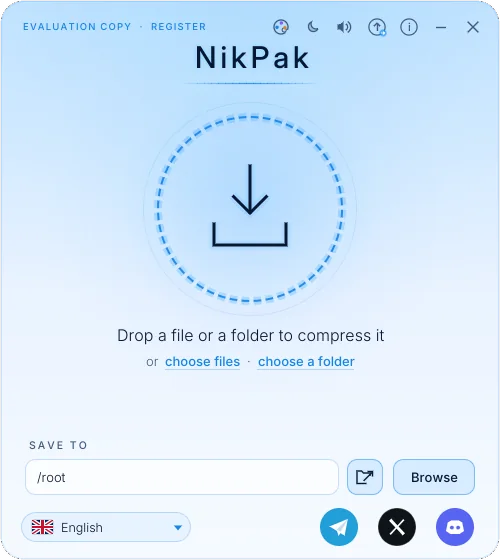
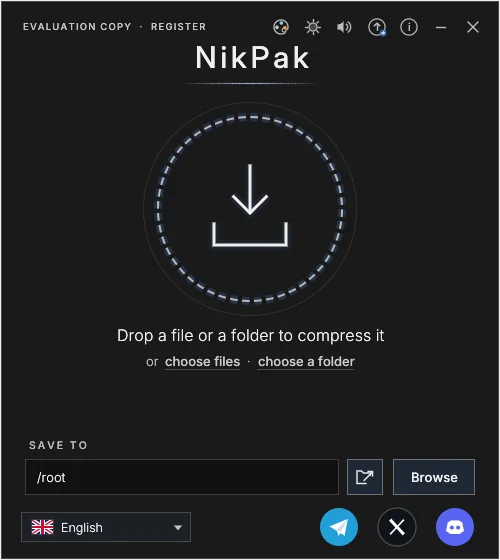
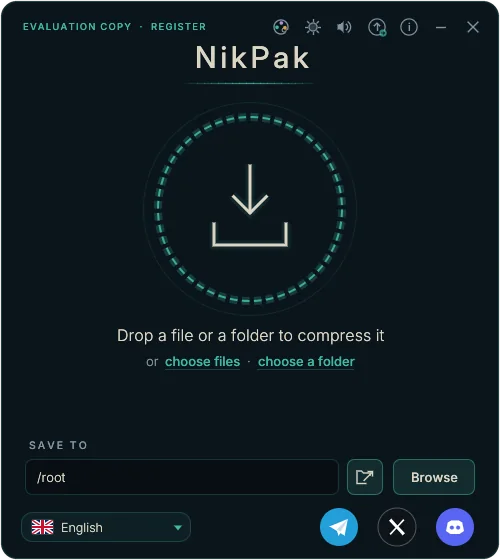
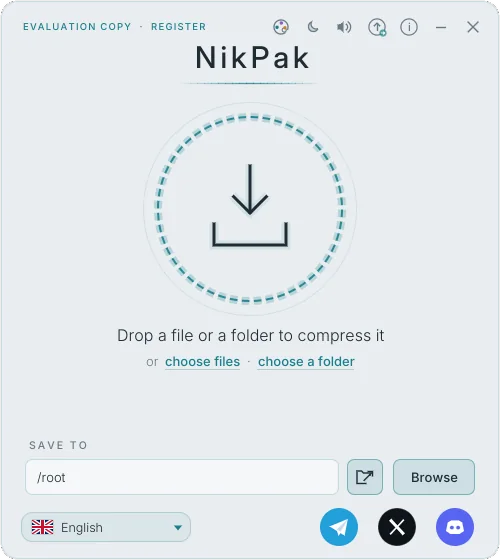
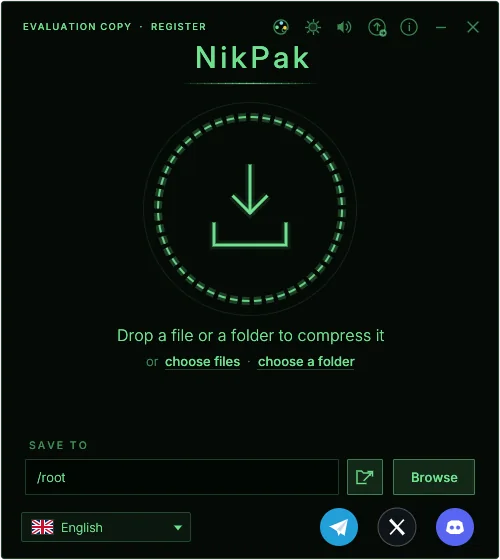
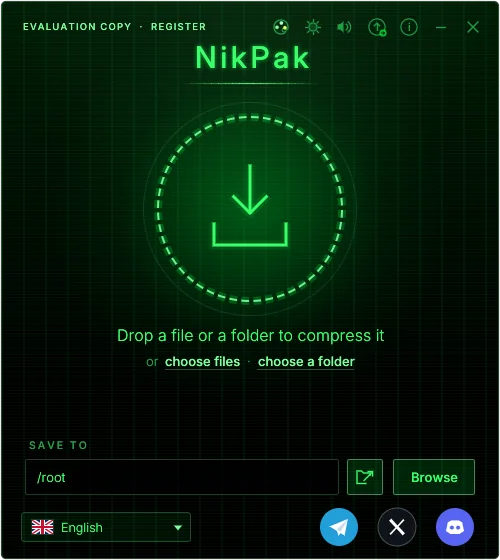
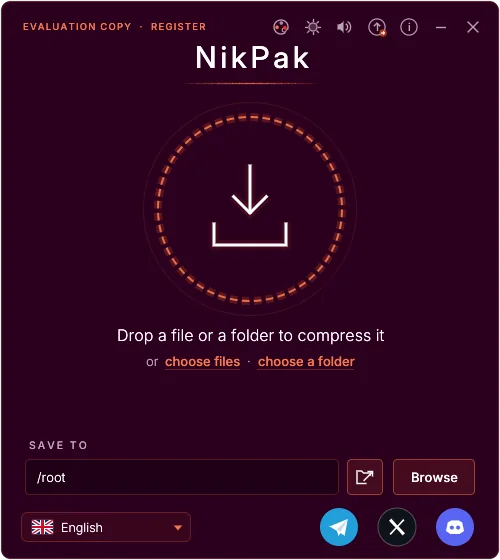
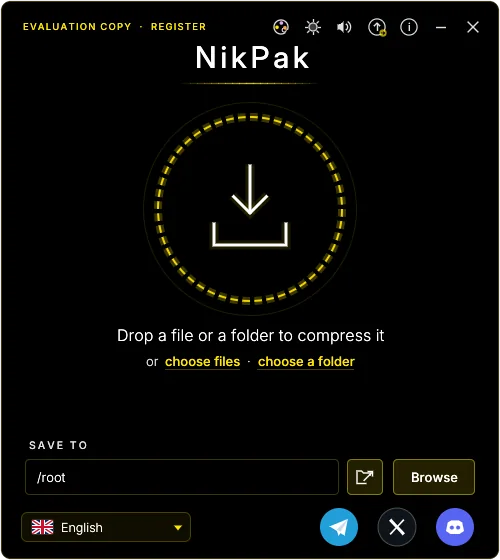
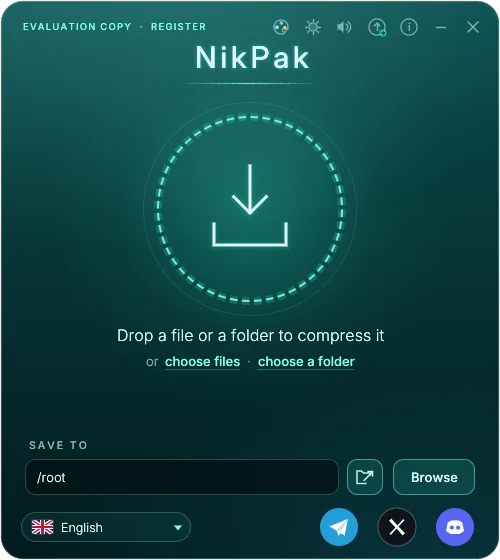
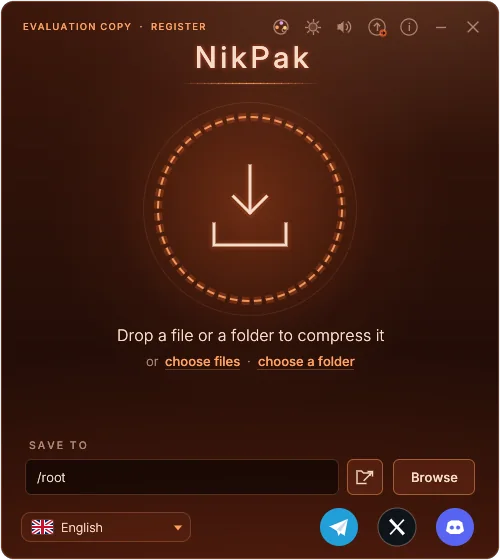
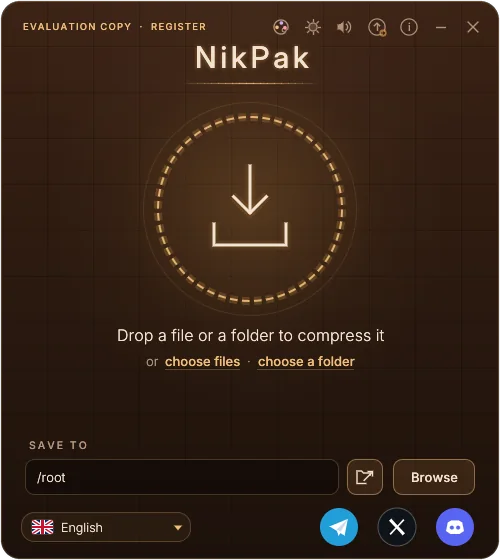
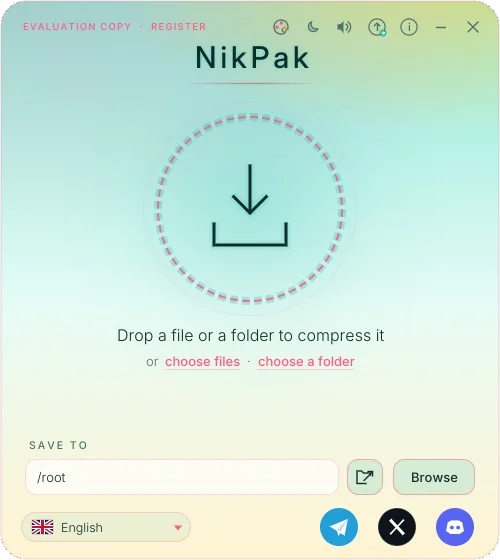
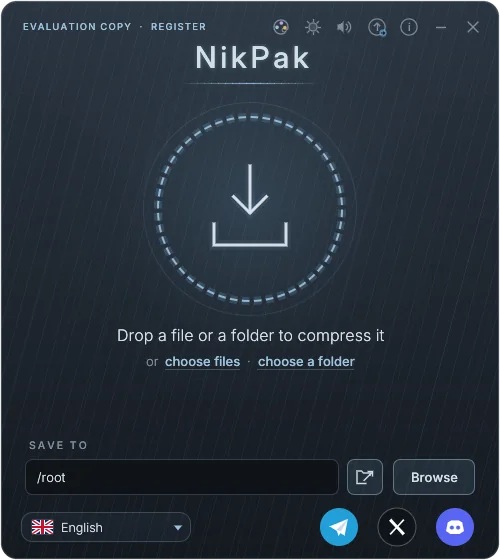
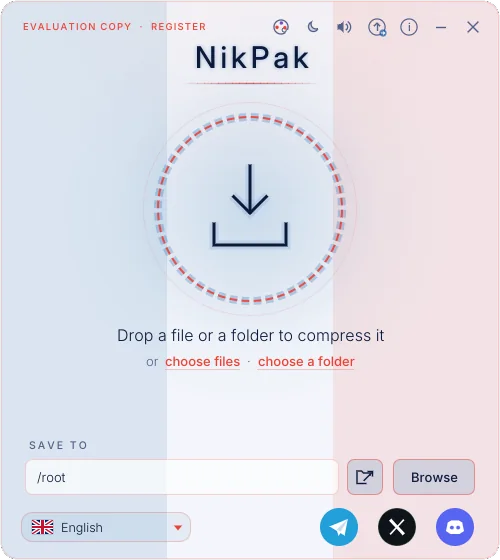
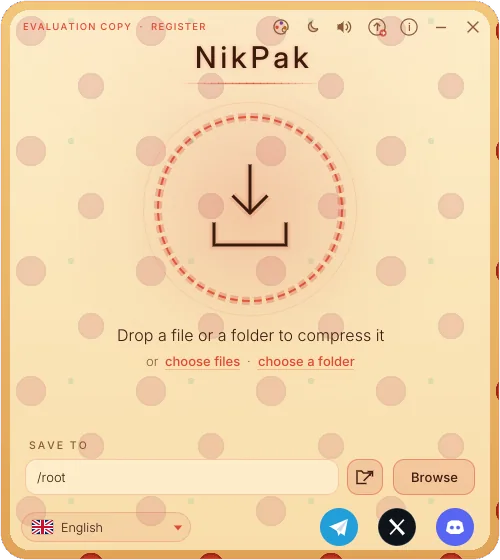
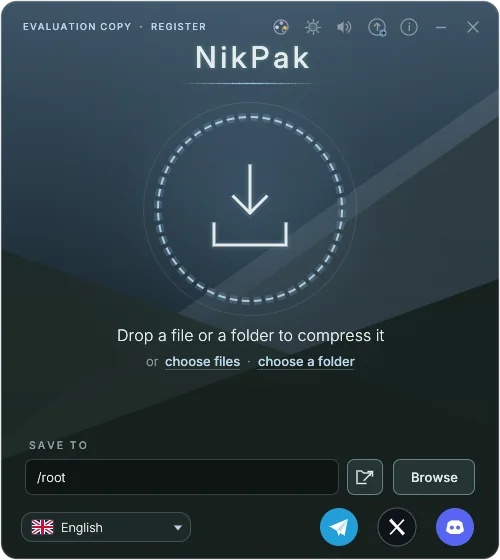
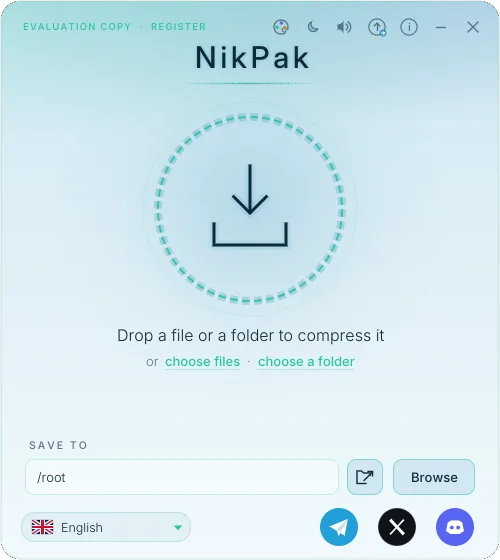
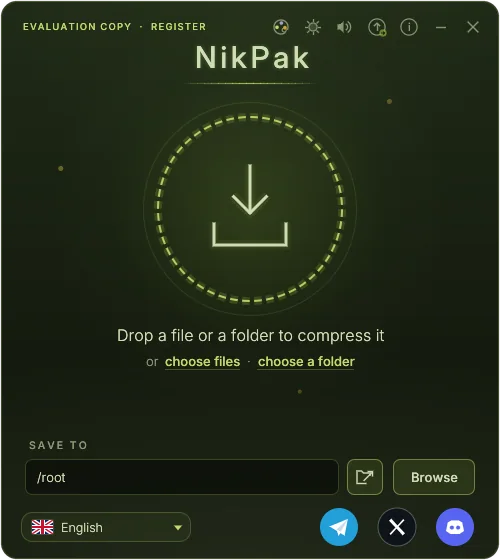
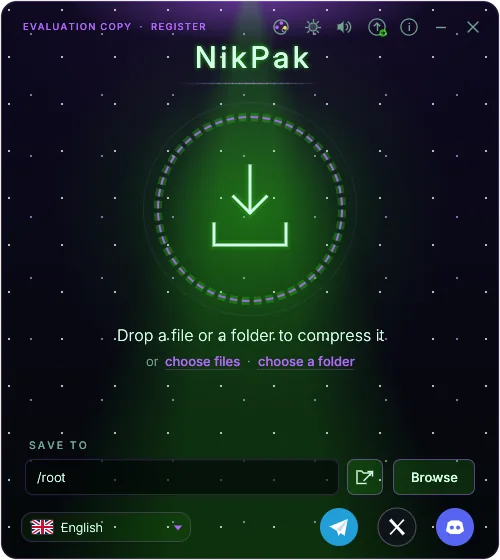
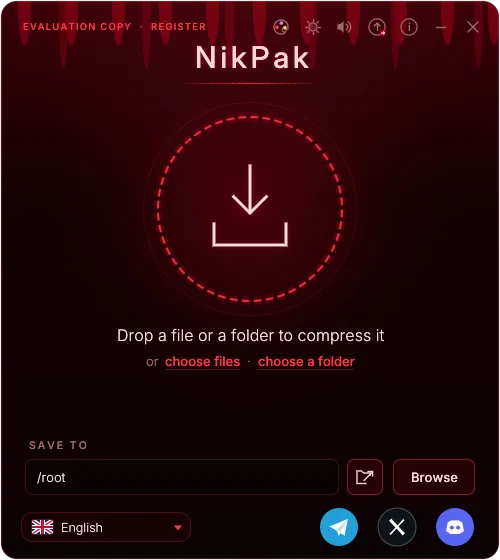
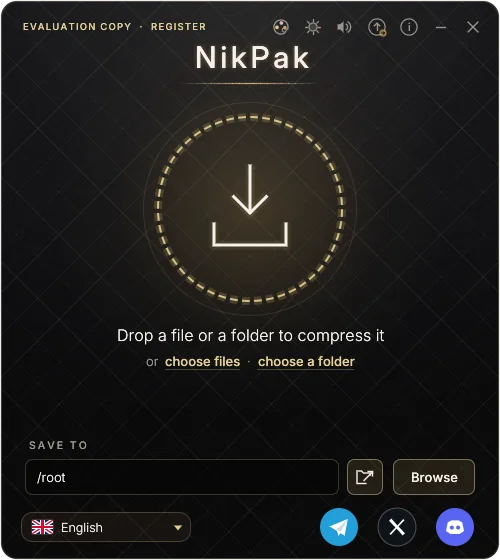
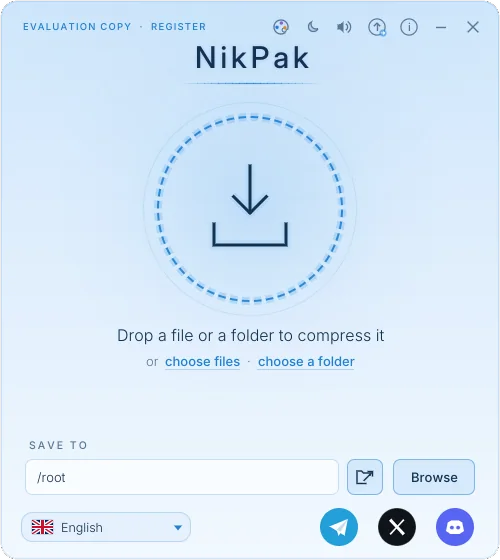
NikPak y unNik llevan los mismos aspectos que Nikkomander, de Nikkoid Blue a Pizza, Matrix y 8-Bit Game. Elija uno y los dos programas lo conservan.
Cómo funciona
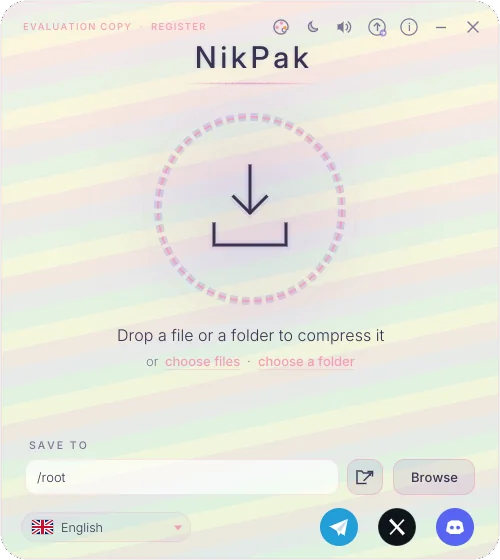
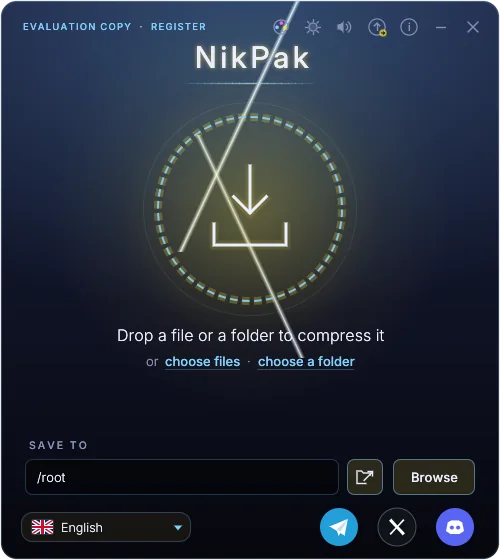
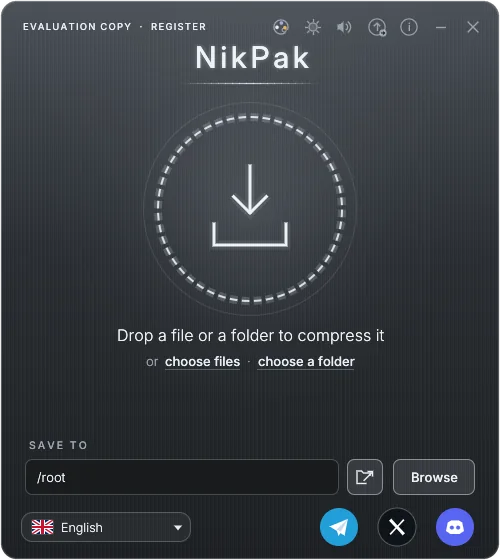
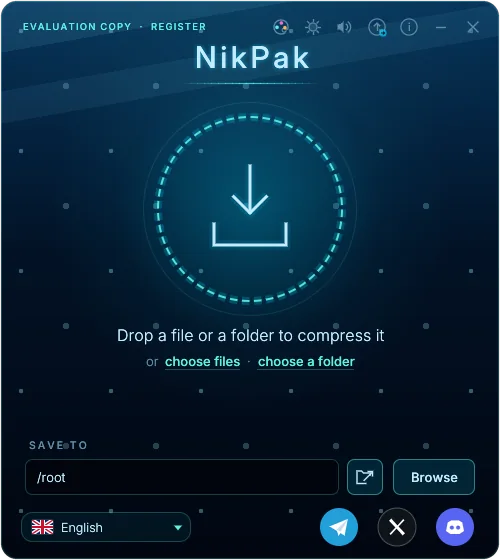
- Botón de aspectos: el botón de la paleta en la barra de título abre el menú de aspectos. Cada aspecto se muestra con sus propios colores: señale uno para probarlo en toda la ventana y haga clic para quedárselo.
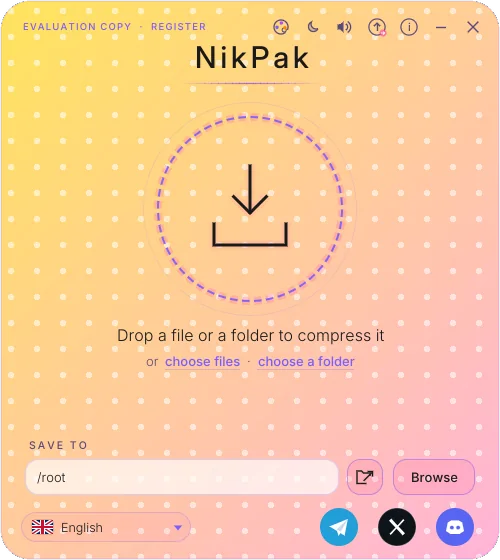
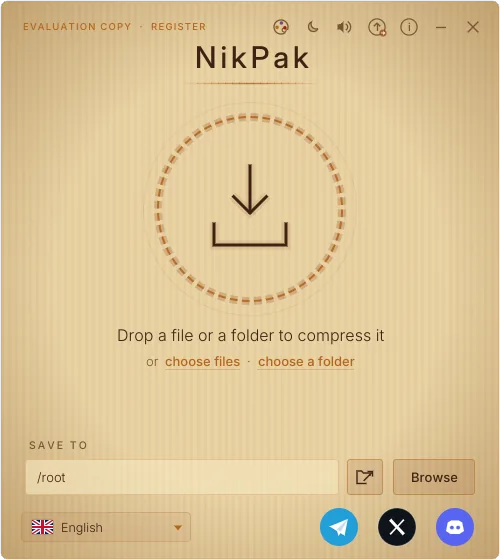
- Sol y luna: el botón de al lado cambia entre Nikkoid Blue (oscuro) y Nikkoid Bright con un clic, como en Nikkomander.
- Recordado: el aspecto elegido se guarda y se usa en el siguiente inicio. NikPak y unNik lo comparten: cámbielo en uno y el otro lo sigue en segundos.
- Fiel: los fondos se pintan con los mismos degradados CSS que en Nikkomander, incluidas rayas, estrellas, puntos y ladrillos.
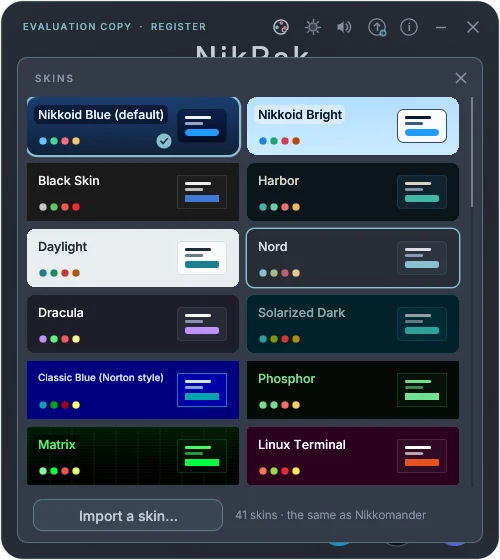
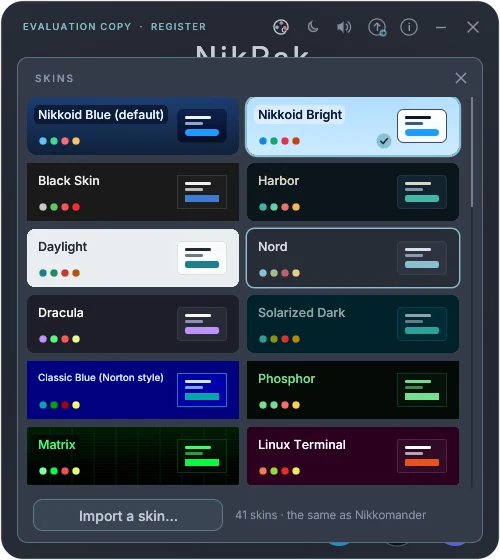
Galería
NikPak con cada aspecto. Haga clic en una imagen para verla en tamaño completo.
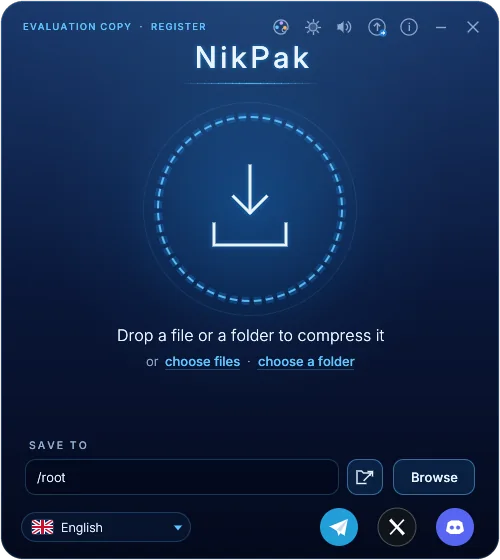
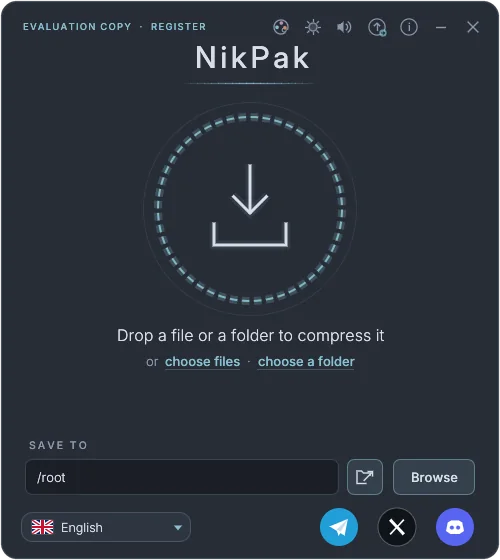
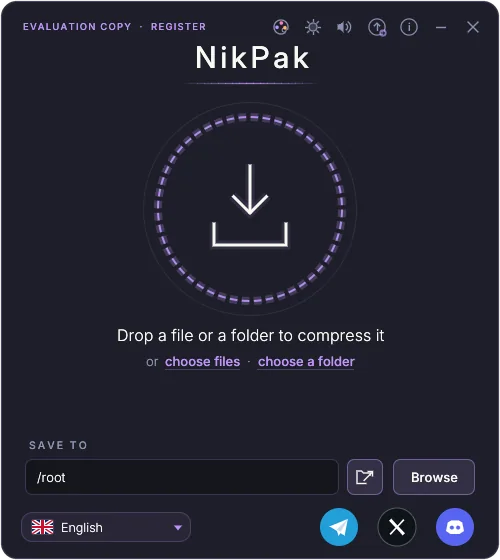
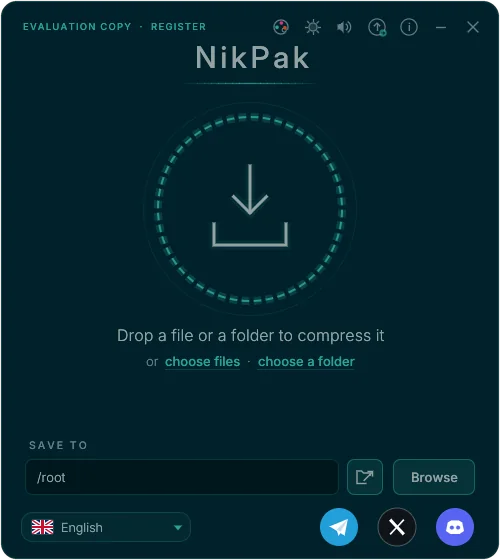
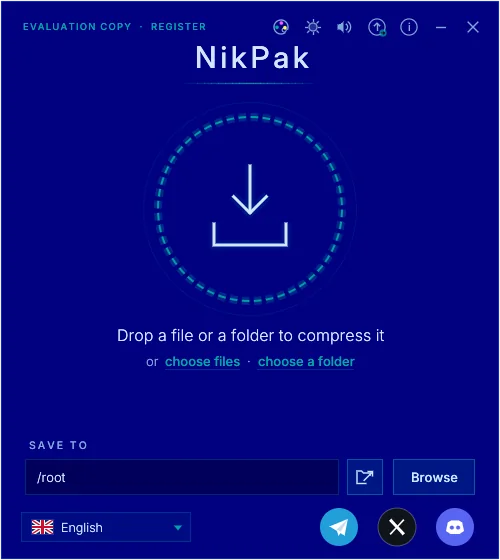
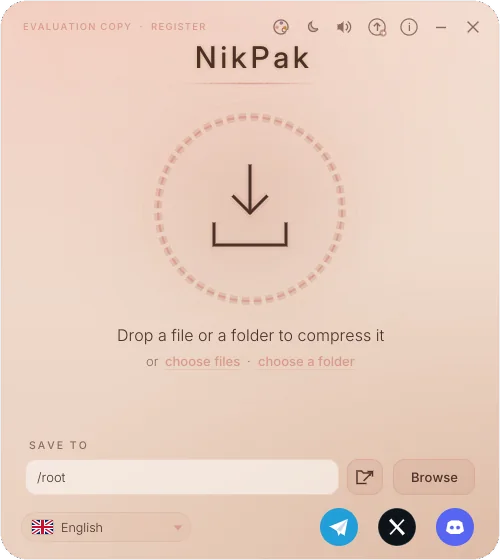
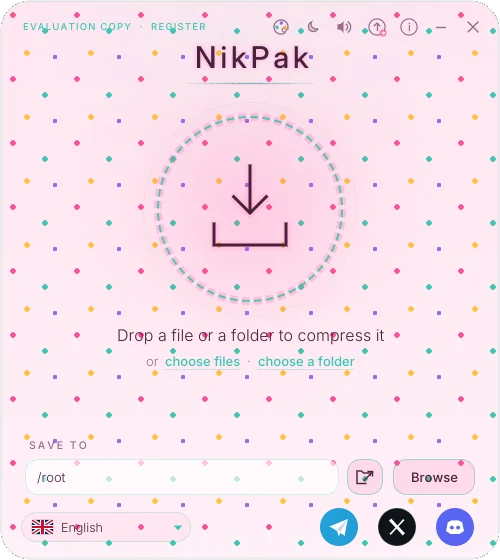
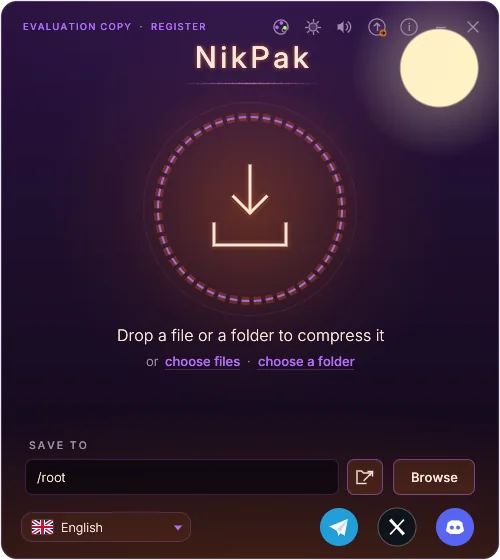
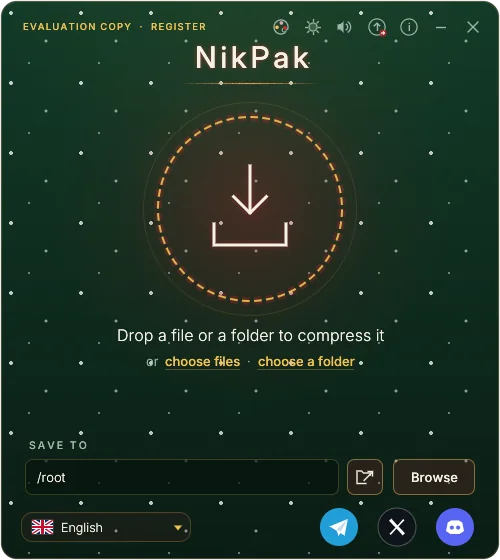
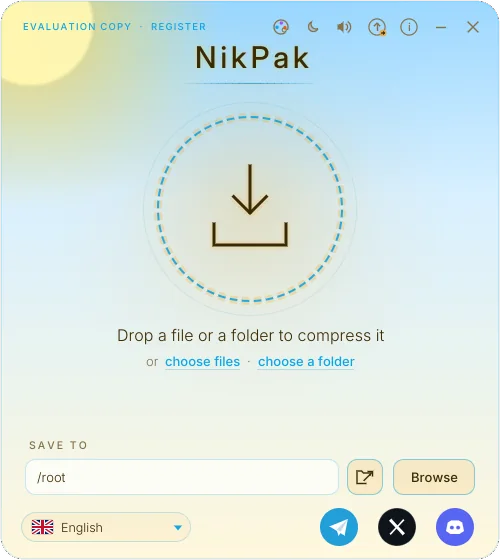
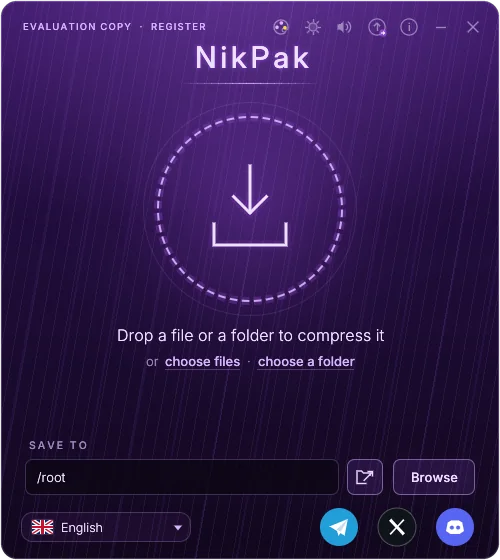
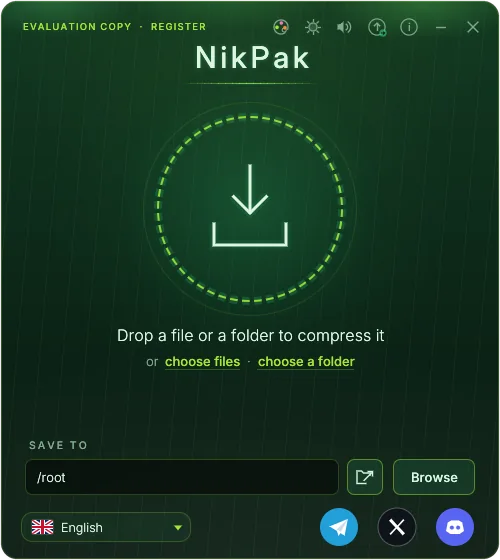
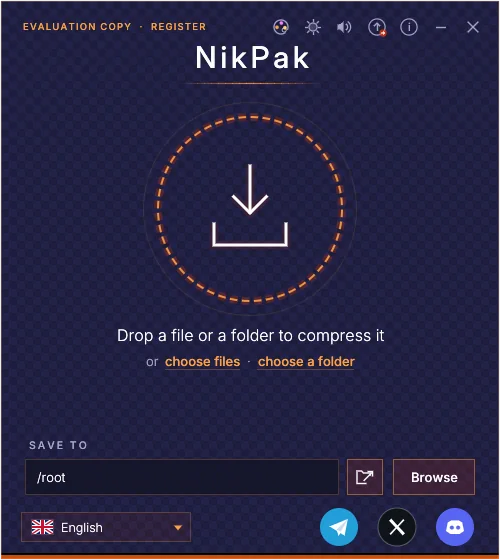
unNik también
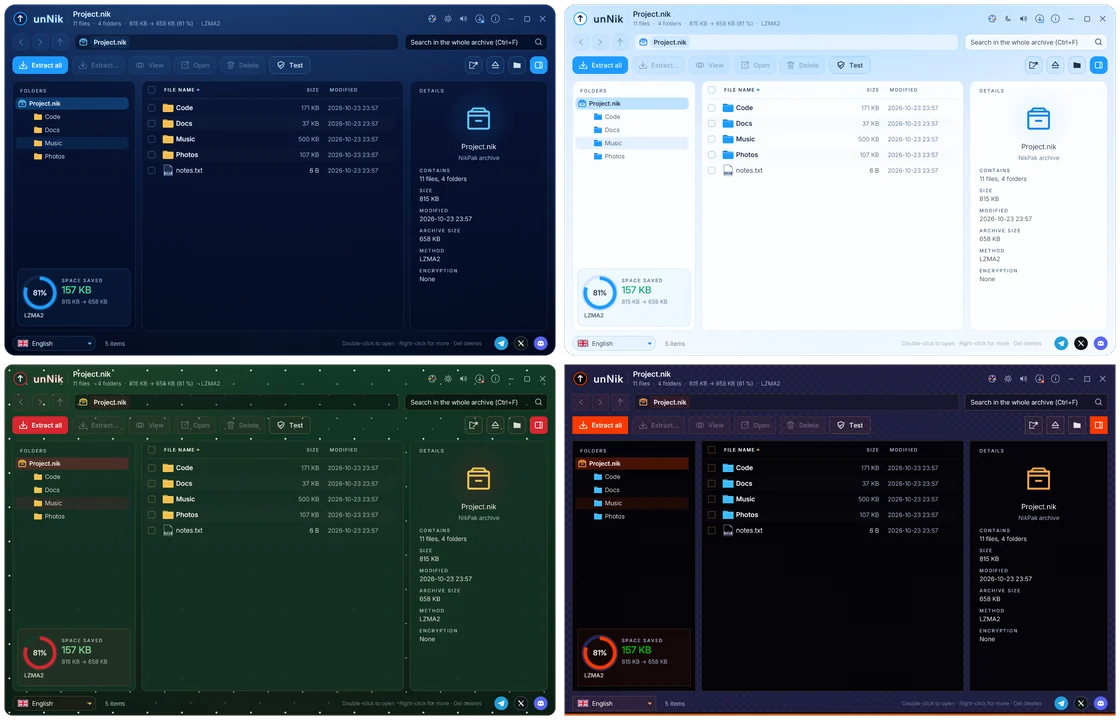
El explorador de archivos comprimidos sigue el mismo aspecto: carpetas, iconos de archivos, selección y diálogos toman sus colores.
Sus propios aspectos
Un aspecto es un pequeño archivo .skin.json: un nombre y una lista de colores, en el mismo formato que Nikkomander. Haga clic en Importar un aspecto… al pie del menú de aspectos: el archivo se copia en la carpeta skins junto a la configuración, y la × de su mosaico lo vuelve a quitar.
NikPak conserva sus propias fuentes con todos los aspectos; no se usan las fuentes ni algunos bordes decorativos de los aspectos de Nikkomander.
{
  "id": "ocean-glass",
  "name": "Ocean Glass",
  "dark": true,
  "vars": {
    "bg": "#06121f",
    "panel": "#0b2236",
    "dialog": "#0d2740",
    "fg": "#d7e6f2",
    "fg-dim": "#7897ad",
    "accent": "#4cc2ff",
    "accent-fg": "#031521",
    "border": "#1b4160",
    "danger": "#ff6b6b",
    "ok": "#6be3a4",
    "radius": "14px"
  }
}
Pruebe NikPak ahora
Un solo instalador instala NikPak y unNik. No hace falta registrarse para empezar.
Descarga gratuita