 NikPak
৪১টি স্কিন, এক ক্লিকে
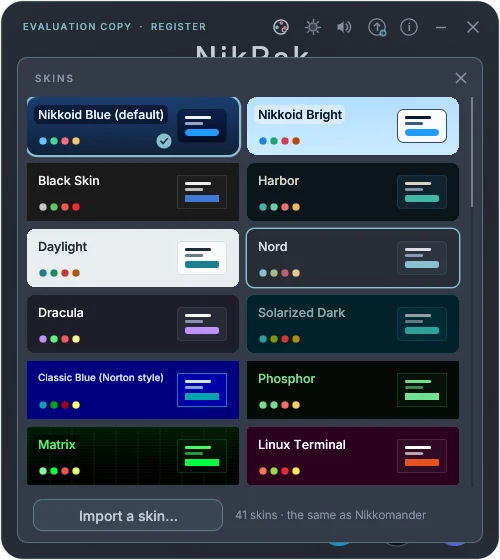
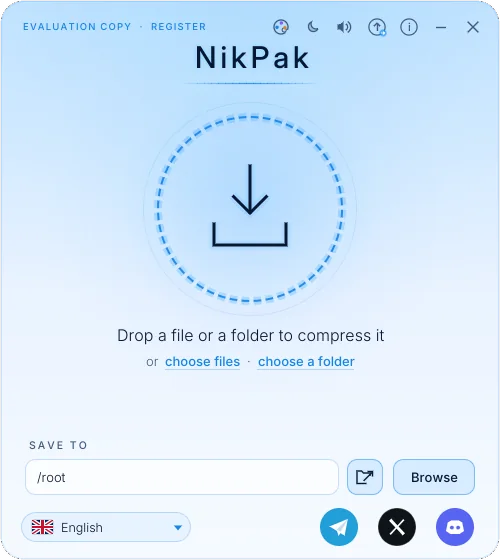
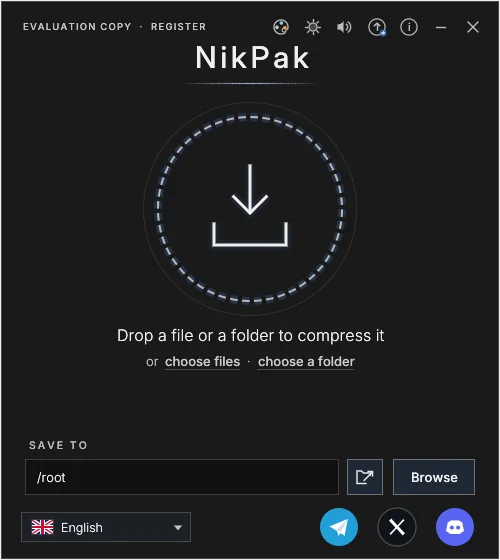
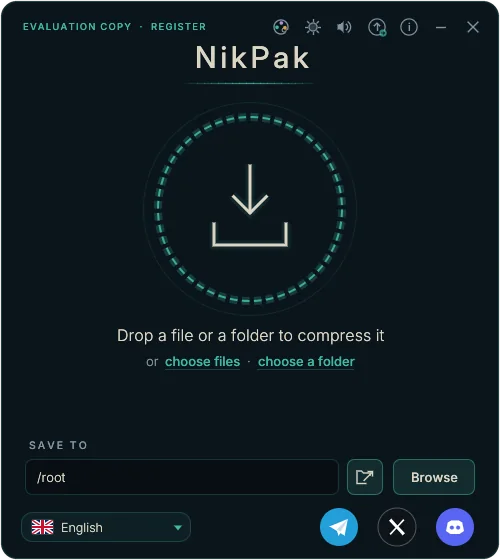
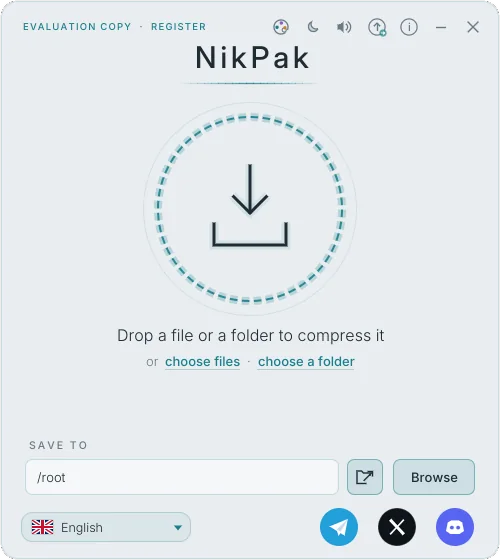
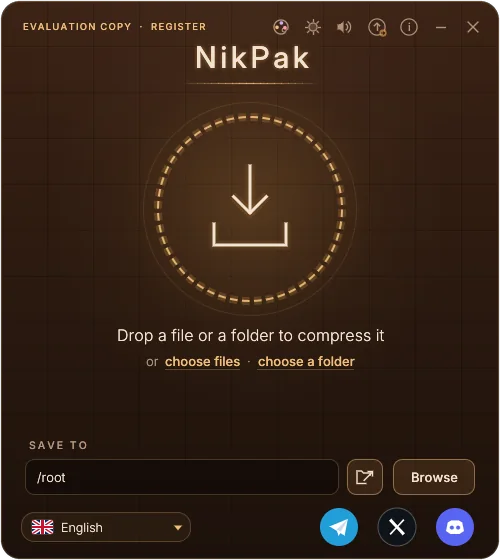
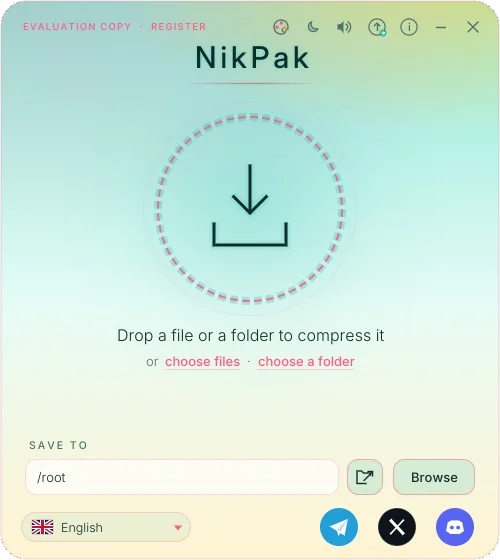
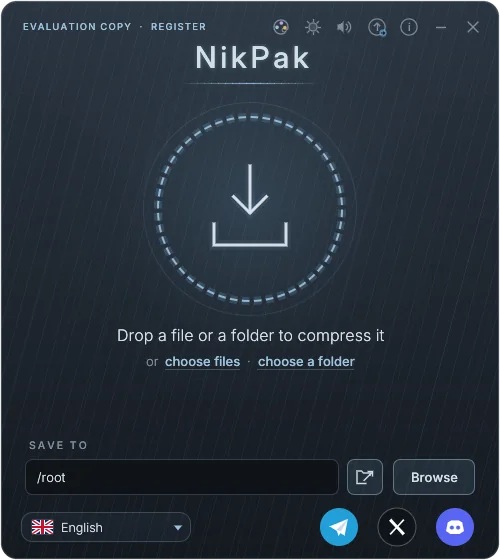
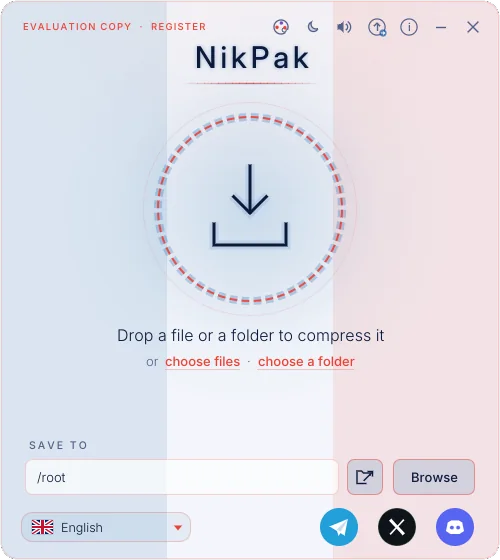
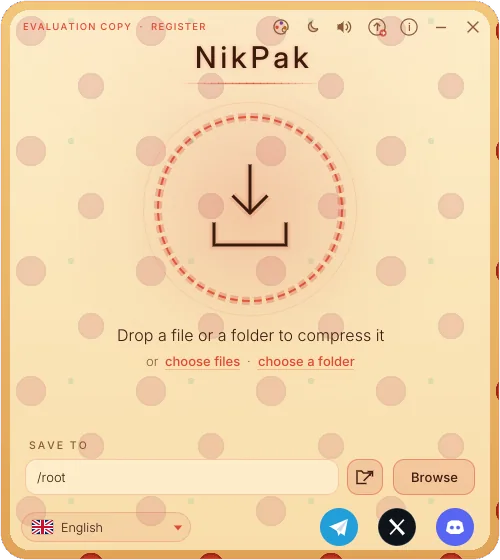
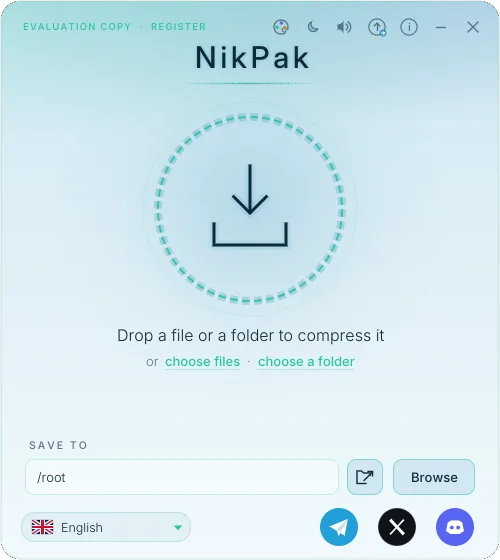
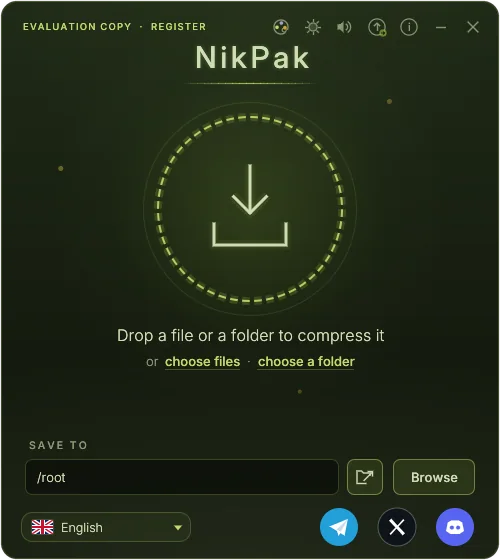
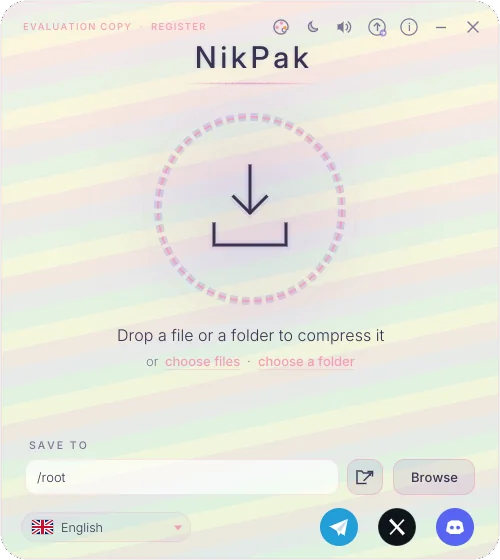
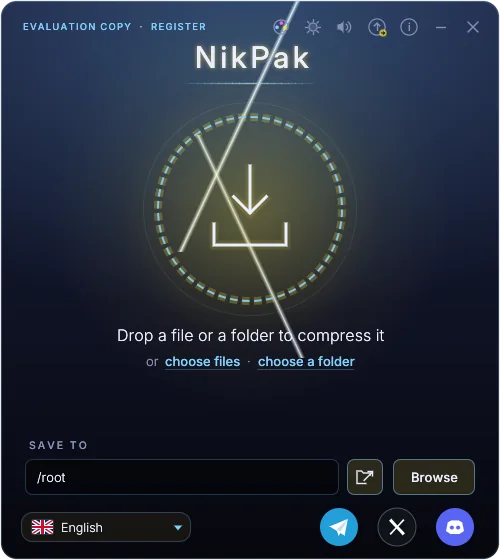
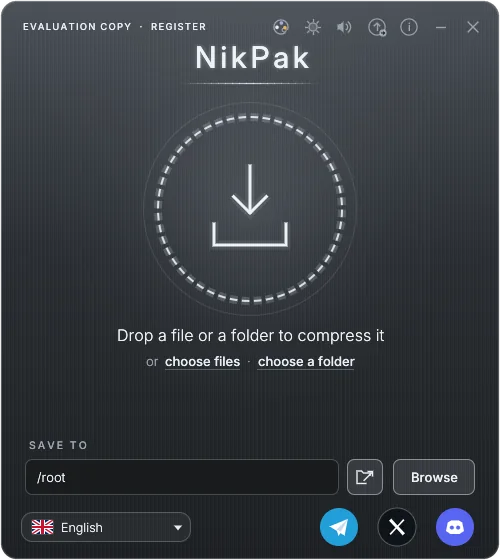
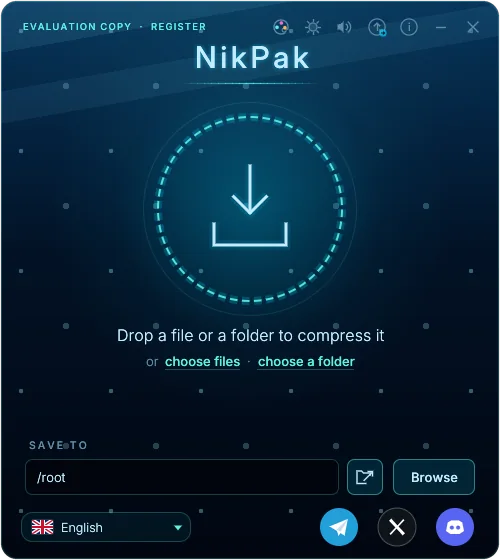
NikPak ও unNik-এ আছে Nikkomander-এর একই স্কিন, Nikkoid Blue থেকে Pizza, Matrix ও 8-Bit Game পর্যন্ত। একটি বেছে নিন, দুটি প্রোগ্রামই সেটি মনে রাখবে।
কীভাবে কাজ করে
- স্কিন বোতাম: টাইটেল বারের প্যালেট বোতাম স্কিন মেনু খোলে। প্রতিটি স্কিন নিজের রঙে দেখানো হয়: পুরো উইন্ডোতে চেখে দেখতে একটির ওপর পয়েন্টার রাখুন, রাখতে ক্লিক করুন।
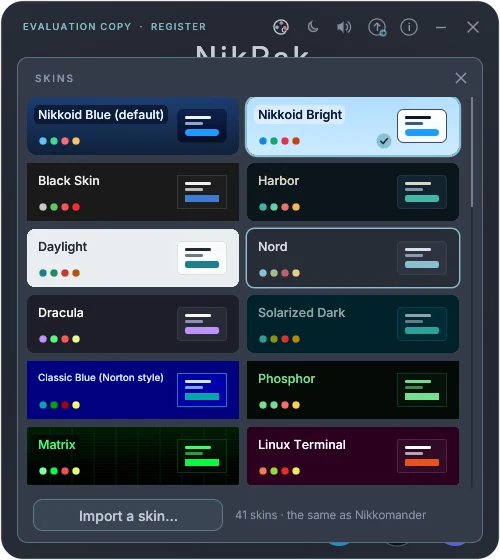
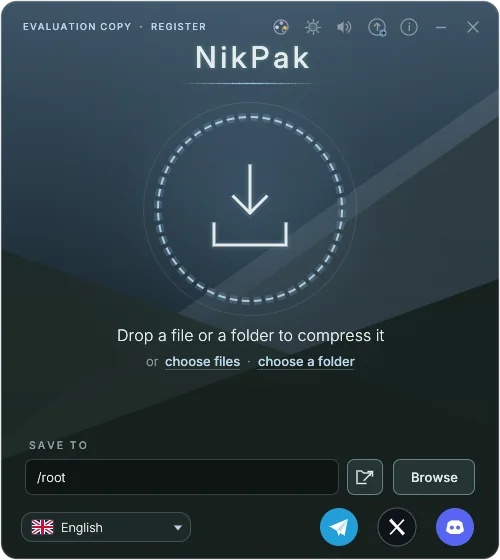
- সূর্য ও চাঁদ: পাশের বোতামটি এক ক্লিকে Nikkoid Blue (গাঢ়) ও Nikkoid Bright-এর মধ্যে বদলায়, Nikkomander-এর মতোই।
- মনে থাকে: বেছে নেওয়া স্কিন সংরক্ষিত হয় এবং পরের বার খুললে ব্যবহৃত হয়। NikPak ও unNik এটি ভাগ করে: একটিতে বদলান, অন্যটি কয়েক সেকেন্ডে অনুসরণ করে।
- হুবহু: পটভূমিগুলি Nikkomander-এর একই CSS গ্রেডিয়েন্ট থেকে আঁকা হয়, ডোরা, তারা, বিন্দু ও ইটসহ।
গ্যালারি
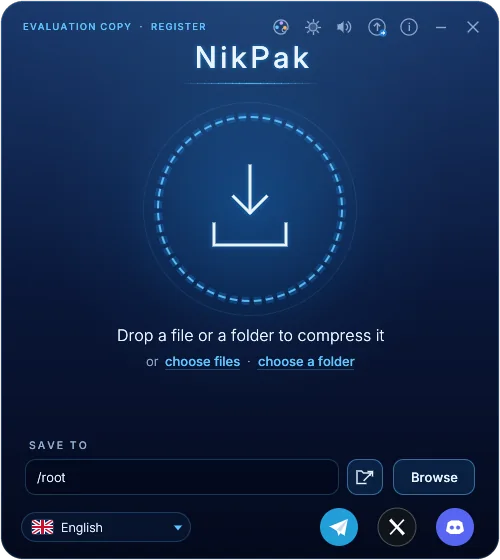
প্রতিটি স্কিনে NikPak। পূর্ণ আকারে দেখতে একটি ছবিতে ক্লিক করুন।
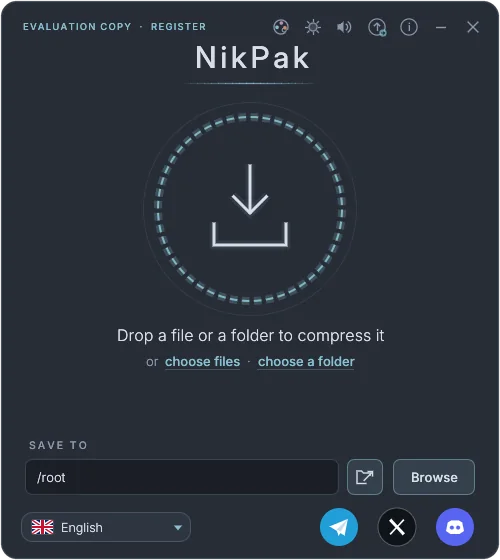
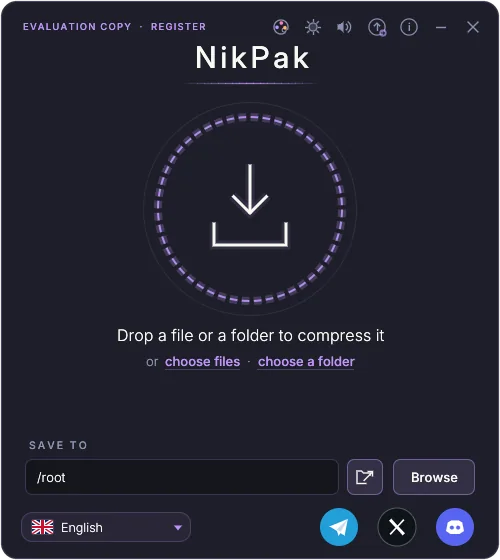
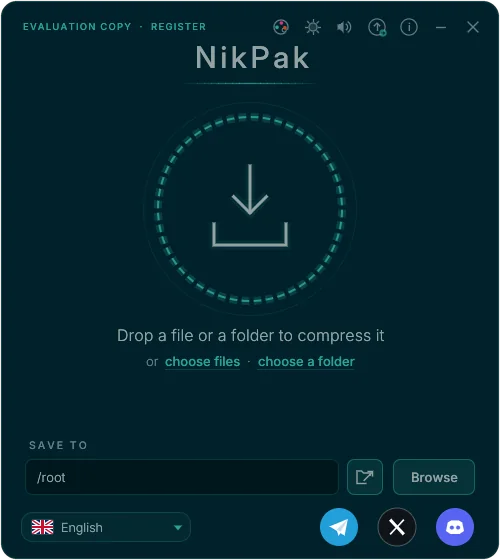
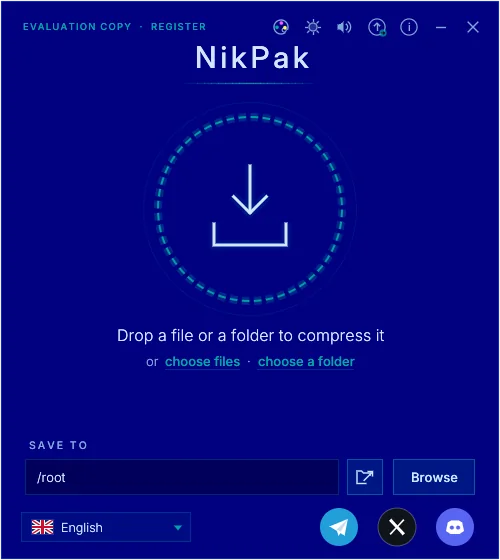
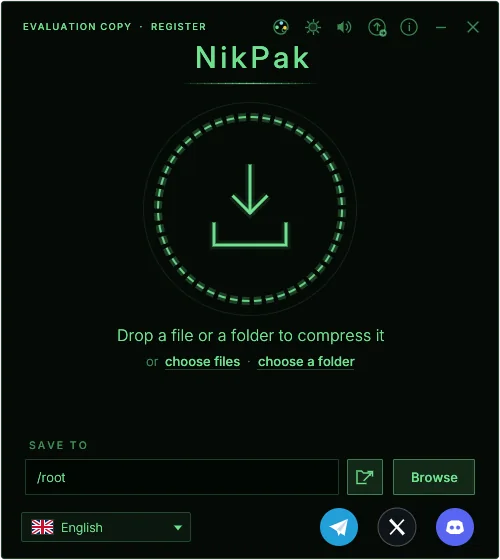
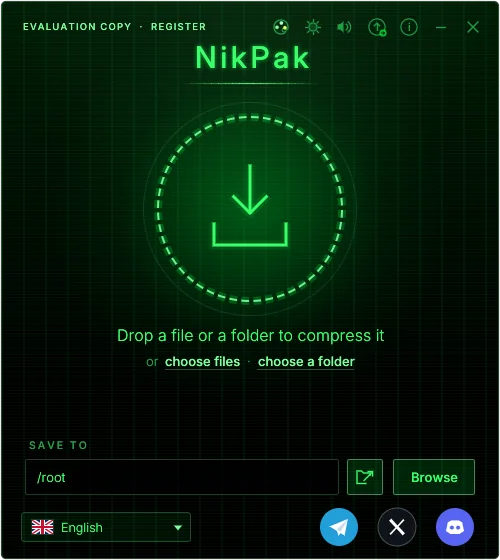
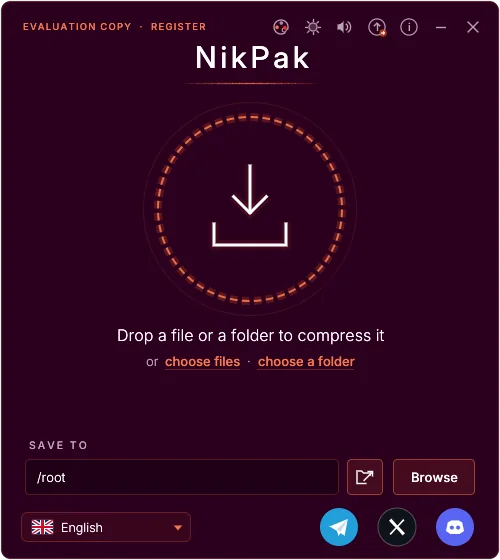
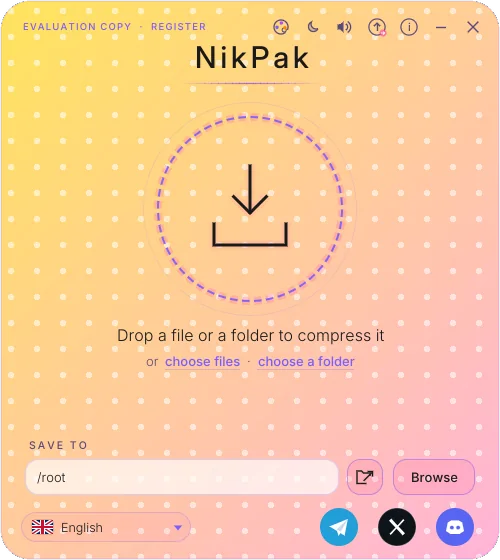
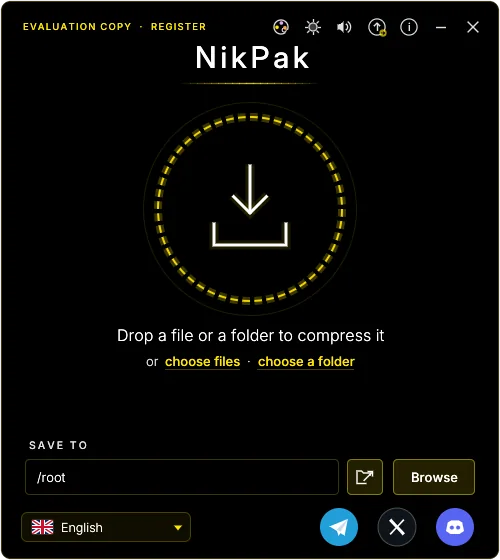
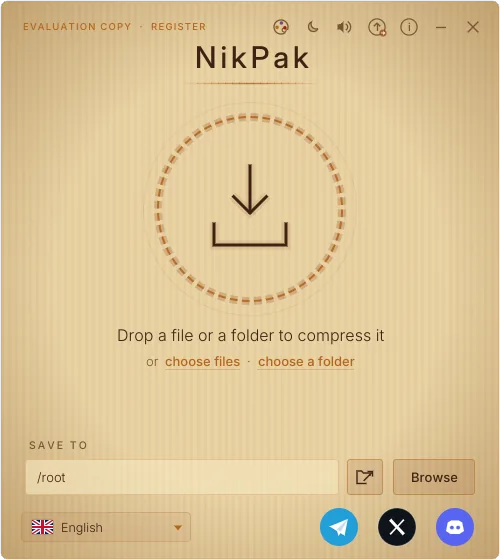
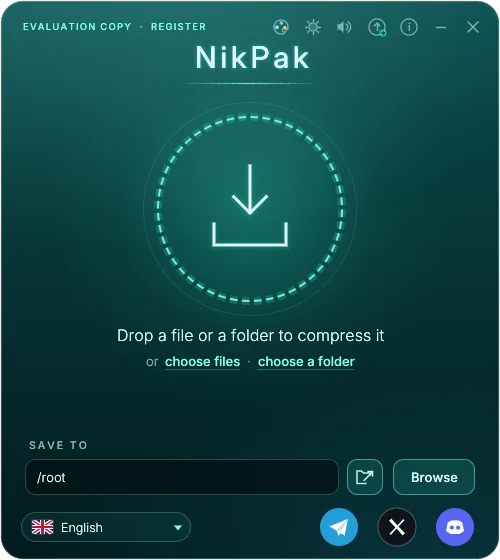
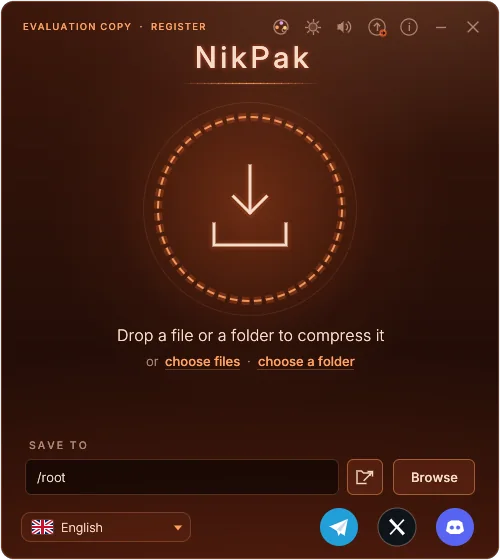
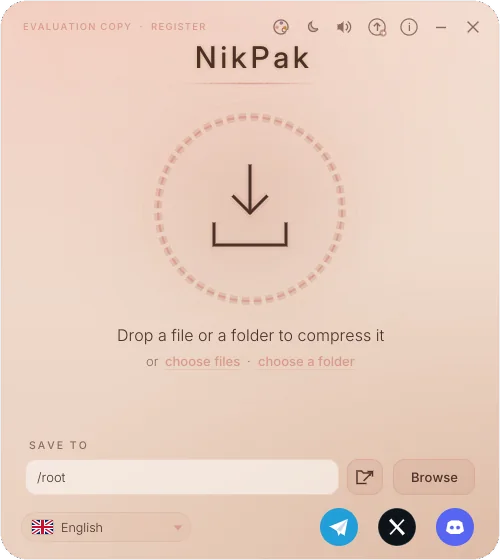
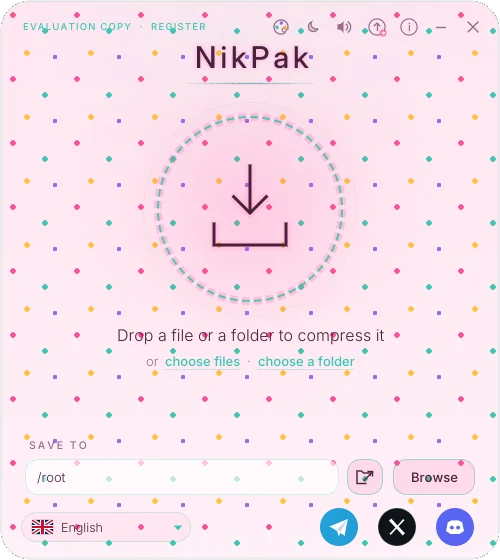
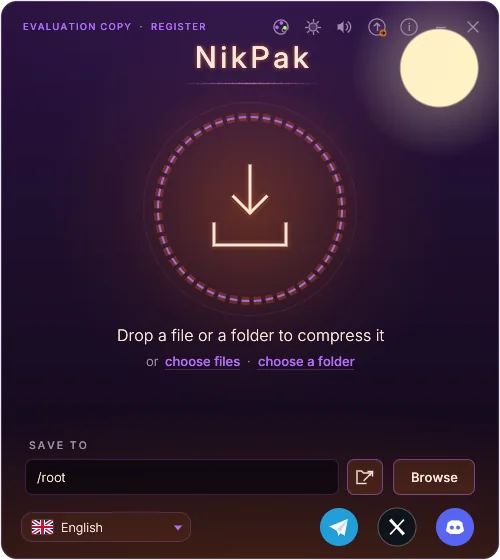
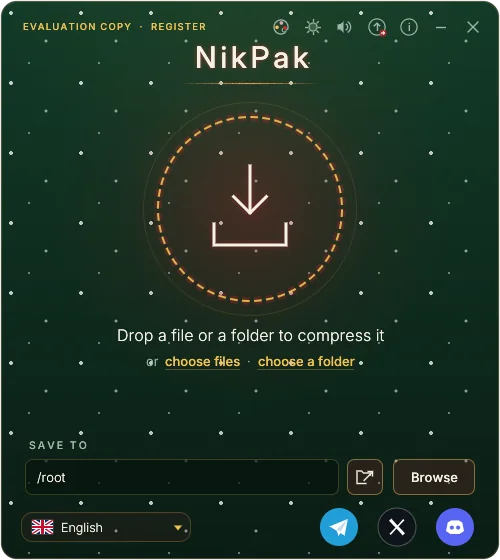
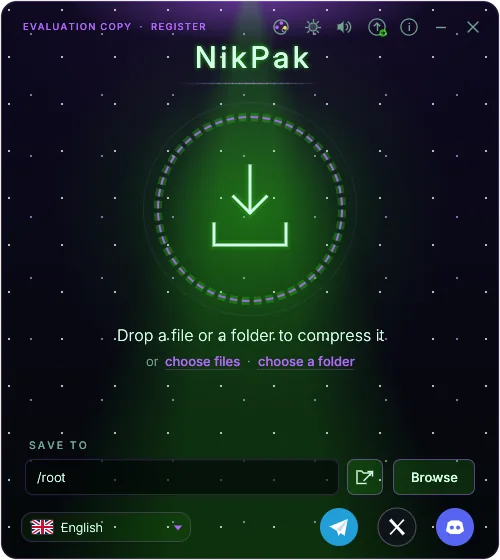
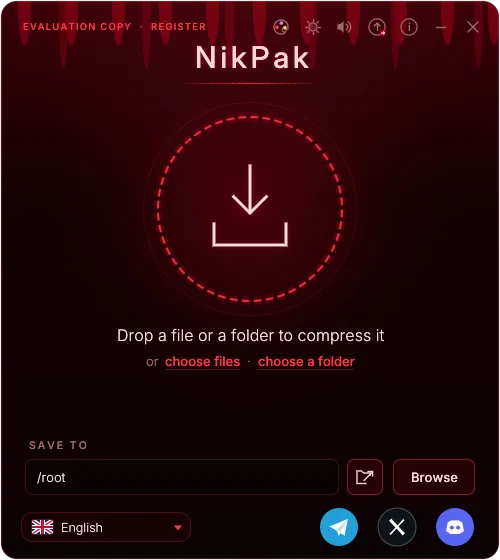
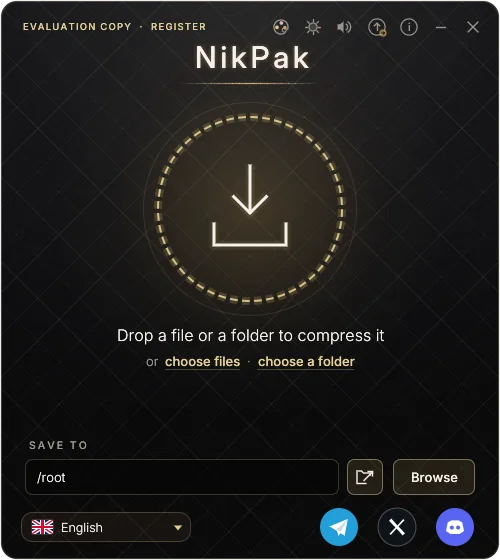
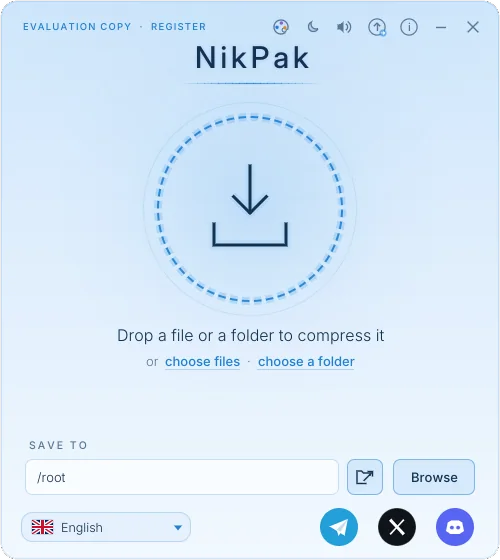
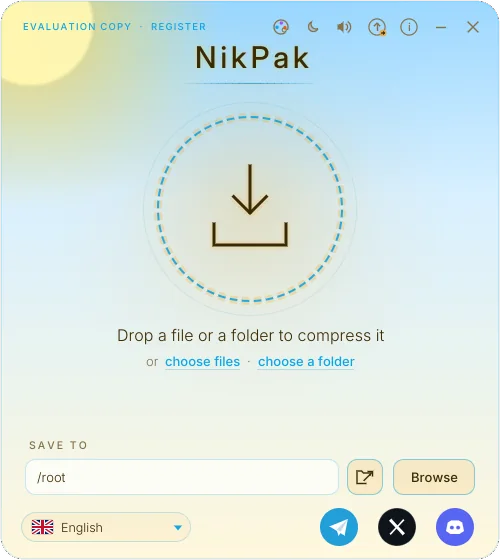
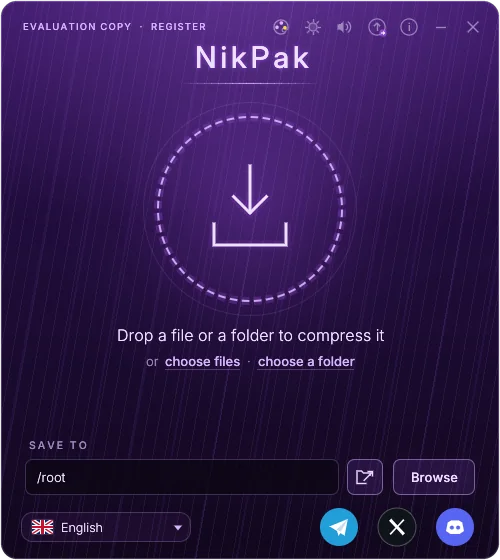
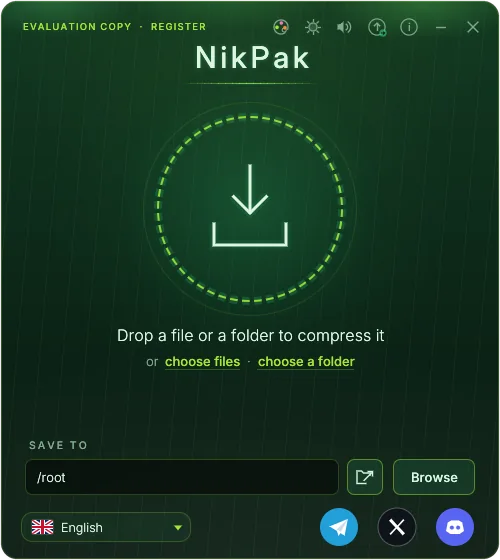
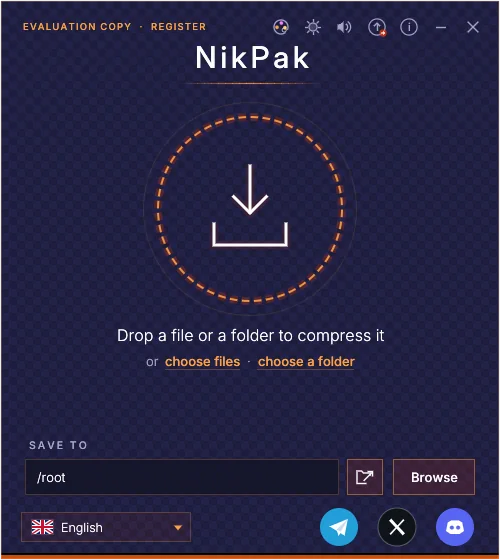
unNik-ও
আর্কাইভ ব্রাউজারও একই স্কিন মেনে চলে: ফোল্ডার, ফাইল আইকন, নির্বাচন ও ডায়ালগ তার রং নেয়।
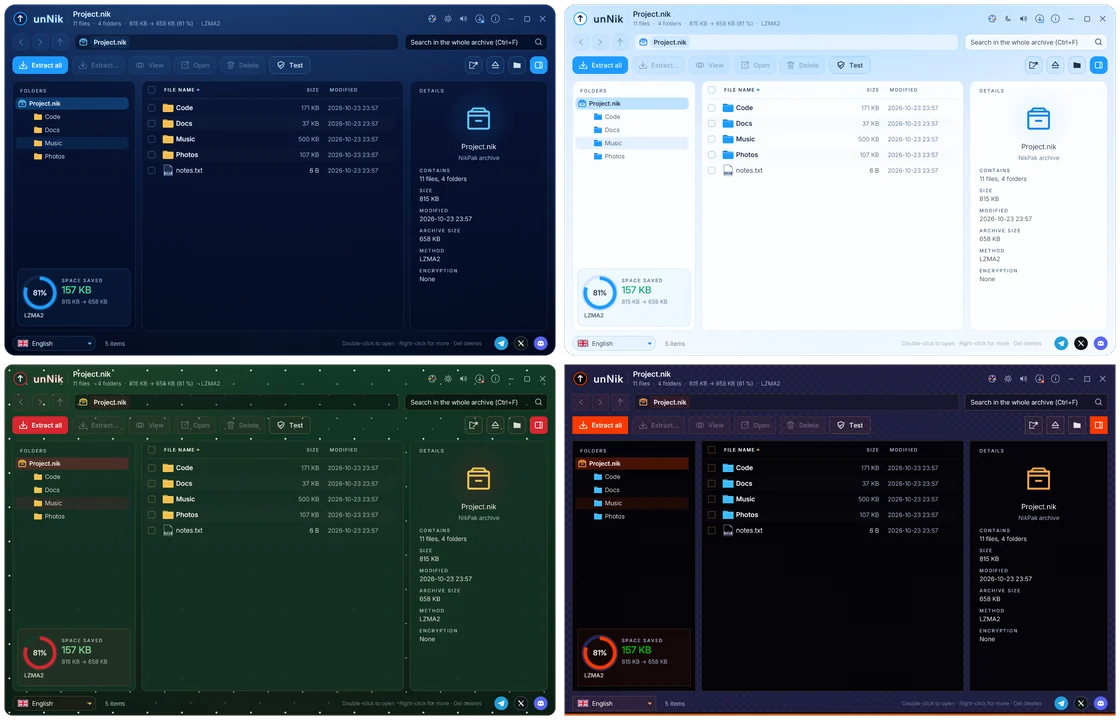
আপনার নিজের স্কিন
স্কিন হলো একটি ছোট .skin.json ফাইল: একটি নাম ও রঙের তালিকা, Nikkomander-এর একই ফরম্যাটে। স্কিন মেনুর নিচে স্কিন আমদানি করুন…-এ ক্লিক করুন: ফাইলটি সেটিংসের পাশের skins ফোল্ডারে কপি হয়, এবং তার টাইলের × সেটি আবার সরিয়ে দেয়।
NikPak প্রতিটি স্কিনে নিজের ফন্ট রাখে; Nikkomander-এর স্কিনের ফন্ট ও কিছু আলংকারিক বর্ডার ব্যবহার করা হয় না।
{
  "id": "ocean-glass",
  "name": "Ocean Glass",
  "dark": true,
  "vars": {
    "bg": "#06121f",
    "panel": "#0b2236",
    "dialog": "#0d2740",
    "fg": "#d7e6f2",
    "fg-dim": "#7897ad",
    "accent": "#4cc2ff",
    "accent-fg": "#031521",
    "border": "#1b4160",
    "danger": "#ff6b6b",
    "ok": "#6be3a4",
    "radius": "14px"
  }
}
এখনই NikPak ব্যবহার করে দেখুন
একটি সেটআপই NikPak ও unNik দুটোই ইনস্টল করে। শুরু করতে নিবন্ধনের প্রয়োজন নেই।
বিনামূল্যে ডাউনলোড