 NikPak
ব্যবহারকারী নির্দেশিকা
NikPak ইনস্টল করুন, ছেড়ে দিয়েই সংকুচিত করুন, unNik দিয়ে আর্কাইভ দেখুন, লাইসেন্স নিবন্ধন করুন এবং সবকিছু কমান্ড লাইন থেকে চালান।
ইনস্টল
সেটআপ চালান। ডিফল্টভাবে এটি শুধু বর্তমান ব্যবহারকারীর জন্য, অ্যাডমিনিস্ট্রেটর অধিকার ছাড়া, %LOCALAPPDATA%\Programs\NikPak-এ ইনস্টল করে; এর প্রথম পাতায় সব ব্যবহারকারীর জন্য ইনস্টলের বিকল্পও আছে। এটি NikPak ও unNik ইনস্টল করে, স্টার্ট মেনুতে যোগ করে, ডেস্কটপে NikPak রাখে এবং unNik-কে .nik ফাইলের প্রোগ্রাম বানায়। চাইলে কমান্ড লাইনের জন্য ফোল্ডারটি PATH-এ যোগ করে।
আপডেট আগের সংস্করণের ওপরেই ইনস্টল হয় এবং আপনার লাইসেন্স রেখে দেয়।
macOS ও Linux: আর্কাইভটি খুলে ./install.sh চালান। এটি nikpak ও unNik-কে ~/.local/bin (Linux) বা /usr/local/bin (macOS)-এ কপি করে এবং ফাইল ম্যানেজারের রাইট-ক্লিক মেনু যোগ করে (Dolphin, Nemo, Nautilus; Finder-এর Quick Actions)। তারপর nikpak দিয়ে উইন্ডো খুলুন।
NikPak উইন্ডো দিয়ে সংকুচিত করুন
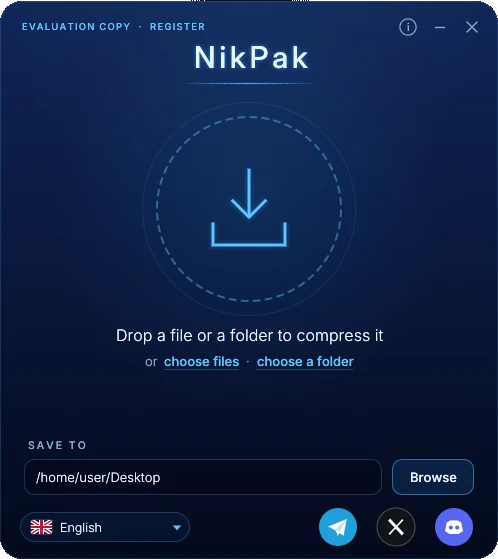
- NikPak চালু করুন। উইন্ডোতে ফাইল বা ফোল্ডার ছেড়ে দিন, অথবা বৃত্তে ক্লিক করে ফাইল বাছুন বা ফোল্ডার বাছুন নির্বাচন করুন।
- সেগুলো সেরা সংকোচনে (-m5) একটি আর্কাইভে সংকুচিত হয়, যার নাম হয় ফাইল, ফোল্ডার বা উৎস ফোল্ডারের নামে। বিদ্যমান আর্কাইভ কখনো ওভাররাইট হয় না: report.nik হয়ে যায় report (2).nik।
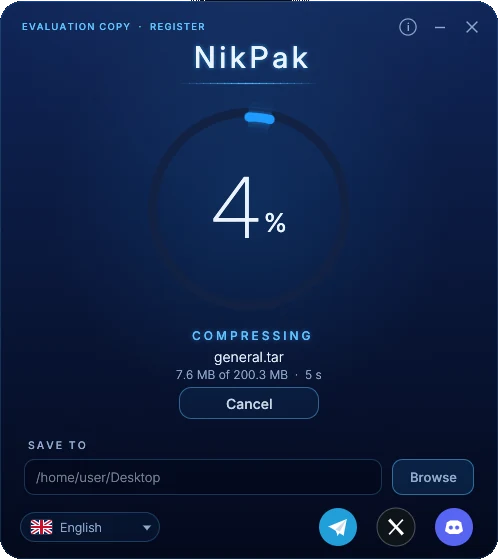
- রিং শতাংশ, ধাপ (বিশ্লেষণ, সংকোচন, সমাপ্তি), প্রক্রিয়াকৃত পরিমাণ ও সময় দেখায়। বাতিল বা Esc সঙ্গে সঙ্গে থামায় এবং অসম্পূর্ণ আর্কাইভ সরিয়ে দেয়।
- রিং সবুজ হলে: ফোল্ডারে দেখান, unNik-এ খুলুন বা আরও সংকুচিত করুন।
উইন্ডোতে আরও যা আছে
- সংরক্ষণের স্থান: নিচের গন্তব্য ফোল্ডার। এটি মনে রাখা হয়; প্রথমবার এটি ডেস্কটপ। পাশের ফোল্ডার বোতাম এটি খোলে।
- unNik-এ যান: i বোতামের বাঁ দিকের গোল বোতাম NikPak বন্ধ করে unNik খোলে, আর সদ্য আর্কাইভ তৈরি করলে সেটিও খোলে।
- ভাষা: নিচে বাঁ দিকের বোতাম। NikPak ও unNik বেছে নেওয়া ভাষায় আবার চালু হয় এবং একই ভাষা ব্যবহার করে।
- শব্দ: শিরোনাম বারের স্পিকার বোতাম শব্দ প্রভাব চালু ও বন্ধ করে।
- স্কিন: টাইটেল বারের প্যালেট বোতাম স্কিন মেনু খোলে (চেখে দেখতে পয়েন্টার রাখুন, রাখতে ক্লিক করুন); সূর্য / চাঁদ বোতাম গাঢ় ও হালকার মধ্যে বদলায়। পছন্দটি মনে থাকে এবং unNik-এর সঙ্গে ভাগ হয়। সব স্কিন।
- অবস্থা ও পরিচিতি: ওপরে বাঁ দিকে মূল্যায়ন সংস্করণ · নিবন্ধন করুন অথবা লাইসেন্সধারীর নাম দেখায়; i বোতাম সংস্করণ ও লাইসেন্স দেখায়।
unNik দিয়ে দেখুন ও বের করুন
একটি .nik ফাইলে ডাবল-ক্লিক করুন, unNik উইন্ডোতে ছেড়ে দিন বা সাম্প্রতিক আর্কাইভ থেকে একটি বাছুন। এনক্রিপ্টেড আর্কাইভ প্রথমে পাসওয়ার্ড চায়। উইন্ডোটি ফোল্ডার ট্রি, ফাইল তালিকা ও নির্বাচিত ফাইলের বিবরণসহ একটি ব্রাউজারে পরিণত হয়।
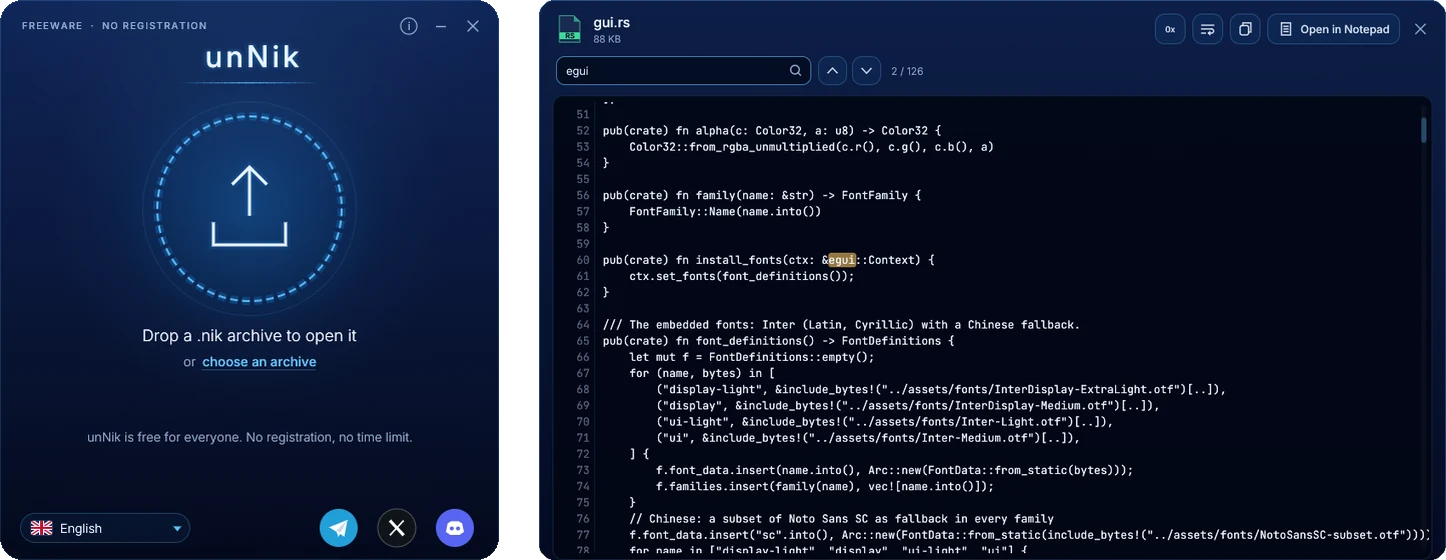
- ফোল্ডার ট্রি, পাথ নেভিগেশন, পেছনে, সামনে ও ওপরে বোতাম এবং ডাবল-ক্লিক দিয়ে ঘুরে দেখুন। খোঁজা পুরো আর্কাইভে নাম দিয়ে ফাইল খুঁজে দেয়।
- ক্লিক, Ctrl+ক্লিক, Shift+ক্লিক বা চেক বক্স দিয়ে নির্বাচন করুন। সাজাতে কলামের শিরোনামে ক্লিক করুন। ডান-ক্লিক সব কাজসহ একটি মেনু খোলে।
- সব বের করুন বা নির্বাচিত অংশ: গন্তব্য বাছুন, ফোল্ডার রাখবেন কি না, আর ফাইল আগে থেকে থাকলে কী হবে: প্রতিস্থাপন, দুটোই রাখা বা এড়িয়ে যাওয়া।
- লাইন নম্বর ও খোঁজাসহ টেক্সট, বা হেক্সাডেসিমালে বাইনারি ফাইল দেখুন। খুলুন ফাইলটিকে তার নিজের প্রোগ্রামে চালু করে।
- মুছুন নিশ্চিতকরণের পর আর্কাইভ থেকে ফাইল সরিয়ে দেয়; আর্কাইভ নিরাপদে আবার লেখা হয়। পরীক্ষা প্রতিটি ফাইল যাচাই করে।
কীবোর্ড শর্টকাট
| কী | কাজ |
|---|---|
| Ctrl + F | পুরো আর্কাইভে খুঁজুন |
| Ctrl + E | নির্বাচিত অংশ বের করুন (কিছু নির্বাচিত না থাকলে সব) |
| F3 | ফাইল দেখুন |
| Del | আর্কাইভ থেকে মুছুন |
| Ctrl + A | সব নির্বাচন করুন |
| Alt + Left / Alt + Right | পেছনে / সামনে |
| Backspace | এক ফোল্ডার ওপরে |
আপনার লাইসেন্স নিবন্ধন করুন
- লাইসেন্স কিনুন। ইমেলে আপনি একটি কী পাবেন যা
NPK1-দিয়ে শুরু হয়। - NikPak-এ ওপরে বাঁ দিকে মূল্যায়ন সংস্করণ · নিবন্ধন করুন-এ, অথবা রিমাইন্ডারে নিবন্ধন করুন-এ ক্লিক করুন।
- লাইসেন্সে যেভাবে আছে ঠিক সেভাবে নাম ও ইমেল ঠিকানা লিখুন এবং কী পেস্ট করুন। বড়-ছোট হাতের অক্ষর, অতিরিক্ত স্পেস এবং একই রকম দেখতে O/0 ও I/L/1 অক্ষরে কিছু যায় আসে না।
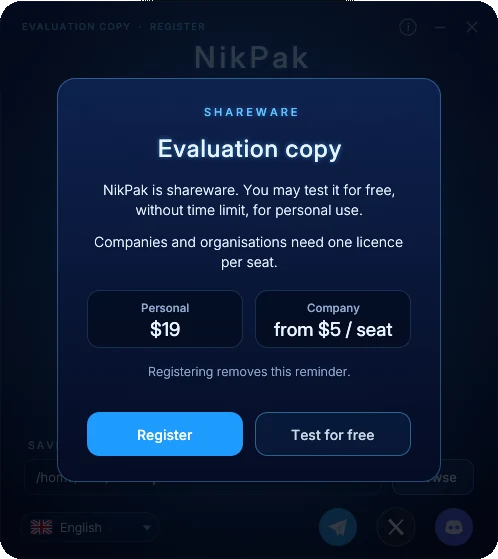
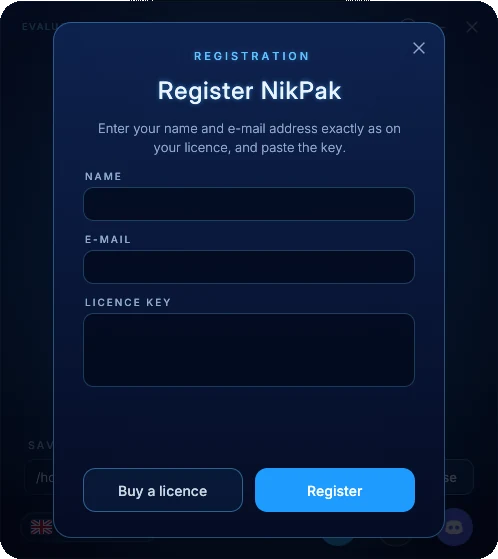
নিবন্ধনের পর NikPak সেই কম্পিউটারে আর কখনো জিজ্ঞেস করে না। কোনো প্রতিষ্ঠান nikpak.exe-এর পাশে একটি nikpak.key ফাইলও রাখতে পারে, যা সেই পিসির প্রত্যেক ব্যবহারকারীকে নিবন্ধিত করে। কমান্ড লাইন থেকে:
nikpak register "Jane Doe" jane@example.com NPK1-...
nikpak license
nikpak unregister
কমান্ড লাইন
NikPak সেই সিনট্যাক্স অনুসরণ করে যা RAR ব্যবহারকারীরা জানেন: nikpak <কমান্ড> [অপশন] <আর্কাইভ> [ফাইল...]। অপশন আর্কাইভের নামের আগে বা পরে আসতে পারে; -- অপশন শেষ করে।
কমান্ড
| কমান্ড | অর্থ |
|---|---|
a | আর্কাইভ তৈরি করুন। নামে এক্সটেনশন না থাকলে .nik যোগ হয়। ফোল্ডার সবসময় বিষয়বস্তুসহ যুক্ত হয়। |
x | পূর্ণ পাথসহ বের করুন: সব, অথবা শুধু দেওয়া নাম, ফোল্ডার ও ওয়াইল্ডকার্ড। |
e | পাথ ছাড়া বের করুন: প্রতিটি ফাইল সরাসরি গন্তব্য ফোল্ডারে যায়। |
l | বিষয়বস্তুর তালিকা: অ্যাট্রিবিউট, আকার, তারিখ, নাম ও মোট। |
v | বিস্তারিত তালিকা: প্রতিটি ফাইলের CRC32 যোগ করে। |
lb | সাধারণ তালিকা: প্রতি লাইনে একটি নাম, স্ক্রিপ্ট ও ফ্রন্ট-এন্ডের জন্য। |
t | পরীক্ষা: সব ডিকম্প্রেস করে প্রতিটি CRC32 এবং, এনক্রিপ্টেড হলে, প্রমাণীকরণ যাচাই করে। |
p | ফাইলগুলো স্ট্যান্ডার্ড আউটপুটে প্রিন্ট করুন। |
d | আর্কাইভ থেকে ফাইল বা ফোল্ডার মুছুন। এনক্রিপ্টেড আর্কাইভ তাদের পাসওয়ার্ড রাখে। |
mt | মিডিয়া পরীক্ষা: প্রতিটি মিডিয়া ফিল্টার কত আকার অর্জন করে তা দেখায়। কিছু লেখে না। |
register | লাইসেন্স নিবন্ধন: nikpak register "নাম" ইমেল কী। এছাড়া license ও unregister। |
প্রধান অপশন
| RAR ধরন | zip ধরন | অর্থ |
|---|---|---|
-p | -e | এনক্রিপ্ট বা ডিক্রিপ্ট করুন এবং পাসওয়ার্ড জিজ্ঞেস করুন। খালি রাখলে একটি র্যান্ডম পাসওয়ার্ড তৈরি হয়। |
-p<password> | -P <password> | কমান্ড লাইনে পাসওয়ার্ড (মেশিনের অন্য ব্যবহারকারীরা দেখতে পায়)। |
-m0 … -m5 | -0 … -9 | সংকোচনের স্তর: সংরক্ষণ, সবচেয়ে দ্রুত, দ্রুত, ভালো, উচ্চ, সর্বোচ্চ (ডিফল্ট)। |
-mt<N> | থ্রেডের সংখ্যা, 1 থেকে 256 (ডিফল্ট: সব কোর)। | |
-mc- / -mc+ | সব কনটেন্ট ফিল্টার বন্ধ / মিডিয়া ফিল্টার সবসময় চালু। ডিফল্ট: প্রতিটি ফাইলে স্বয়ংক্রিয় পরীক্ষা। | |
-ep | -j | শুধু ফাইলের নাম রাখুন, পাথ ছাড়া। |
-ep1 | মূল ফোল্ডারের নাম রাখবেন না। | |
-o+ | -o | জিজ্ঞেস না করে বিদ্যমান ফাইল ওভাররাইট করুন। |
-o- | -n | জিজ্ঞেস না করে বিদ্যমান ফাইল এড়িয়ে যান। |
-or | আগে থেকে থাকা বের করা ফাইলের নাম বদলান: name (1).ext। | |
-y | প্রতিটি প্রশ্নে হ্যাঁ উত্তর দিন। | |
-x<pattern> | -x <pattern> | ফাইল বাদ দিন; একাধিকবার ব্যবহার করা যায়। |
-d <dir> | -d <dir> | x ও e-এর জন্য গন্তব্য ফোল্ডার। |
-inul -idq | -q | নীরব: শুধু ত্রুটি দেখানো হয়। |
@listfile | একটি টেক্সট ফাইল থেকে ফাইলের নাম পড়ুন, প্রতি লাইনে একটি। | |
-h -help -? | পূর্ণ সাহায্য। -V সংস্করণ দেখায়। |
উদাহরণ
nikpak a backup.nik C:\Docs\*.txt Photos\  # আর্কাইভ তৈরি
nikpak a -m5 -mt8 big.nik Projects\        # সর্বোচ্চ স্তর, 8 থ্রেড
nikpak a -p secret.nik Taxes2026\          # এনক্রিপ্টেড, পাসওয়ার্ড জিজ্ঞেস করে
nikpak x backup.nik C:\Restore\            # পাথসহ বের করা
nikpak e backup.nik *.jpg C:\Pics\         # শুধু *.jpg, পাথ ছাড়া
nikpak x backup.nik Docs/report.pdf        # একটি ফাইল বের করা
nikpak l backup.nik *.pdf                  # শুধু PDF-এর তালিকা
nikpak t secret.nik                        # পরীক্ষা (পাসওয়ার্ড জিজ্ঞেস করে)
nikpak d backup.nik Temp *.bak             # এন্ট্রি মুছে ফেলা
nikpak mt song.wav tracker.mod photo.bmp   # কোন মিডিয়া ফিল্টার জেতে?
পাসওয়ার্ড
-p দিয়ে আর্কাইভ তৈরি করলে NikPak এই ক্রমে পাসওয়ার্ড নেয়:
- কমান্ড লাইনে
-p<password>বা-P <password>(কমপক্ষে 8 অক্ষর); - এনভায়রনমেন্ট ভেরিয়েবল
NIKPAK_PASSWORD, যা একে প্রসেস তালিকার বাইরে রাখে; - ইন্টারঅ্যাক্টিভ প্রম্পট, দুবার জিজ্ঞেস করা হয়; খালি রাখলে একটি র্যান্ডম পাসওয়ার্ড তৈরি হয়;
- টার্মিনাল না থাকলে স্ট্যান্ডার্ড ইনপুটে পাঠানো পাসওয়ার্ড, নইলে একটি তৈরি করা পাসওয়ার্ড।
এক্সিট কোড
| কোড | অর্থ | সাধারণ কারণ |
|---|---|---|
| 0 | সফল | |
| 1 | সতর্কতা | কিছু ফাইল এড়িয়ে যাওয়া হয়েছে (পড়া যায়নি, অনিরাপদ পাথ, সিম্বলিক লিংক) |
| 2 | গুরুতর ত্রুটি | ফাইল তৈরি বা পড়া যায়নি |
| 3 | ক্ষতিগ্রস্ত আর্কাইভ বা CRC ত্রুটি | ক্ষতিগ্রস্ত বা কাটা আর্কাইভ |
| 7 | কমান্ড-লাইন ত্রুটি | অজানা অপশন, আর্কাইভের নাম নেই |
| 10 | কিছুই মেলেনি | কোনো ফাইল নাম বা ওয়াইল্ডকার্ডের সঙ্গে মেলেনি |
| 11 | ভুল বা অনুপস্থিত পাসওয়ার্ড | ভুল পাসওয়ার্ড, বা কারসাজি করা এনক্রিপ্টেড আর্কাইভ |
Total Commander ও অন্যান্য ফ্রন্ট-এন্ড
যেহেতু NikPak RAR-এর কমান্ড সিনট্যাক্স গ্রহণ করে, যে প্রোগ্রাম বাহ্যিক rar.exe চালাতে পারে সেটি nikpak.exe-ও চালাতে পারে। Total Commander-এ nik এক্সটেনশনকে অতিরিক্ত প্যাকার হিসেবে নিবন্ধন করুন এবং প্যাকার ও আনপ্যাকার কমান্ড nikpak.exe-তে নির্দেশ করুন। তত্ত্বাবধান ছাড়া বের করতে -o+ বা -y ব্যবহার করুন। RAR ফ্রন্ট-এন্ড প্রায়ই যে অপশন পাঠায় (-s, -ma5, -md64m, -ibck, -rr ইত্যাদি) সেগুলো গ্রহণ করে উপেক্ষা করা হয়।
-d "C:\My Folder" ব্যবহার করুন।আরও জানুন
প্রযুক্তিগত নির্দেশিকায় .nik ফরম্যাট, NAC কোডেক, এনক্রিপশনের নকশা ও সম্পূর্ণ বেঞ্চমার্কের বর্ণনা আছে। প্রশ্ন আছে? আমাদের লিখুন।