 NikPak
Guía del usuario
Instale NikPak, comprima soltando archivos, explore archivos con unNik, registre su licencia y contrólelo todo desde la línea de comandos.
Instalación
Ejecute el instalador. De forma predeterminada instala solo para el usuario actual, sin derechos de administrador, en %LOCALAPPDATA%\Programs\NikPak; su primera página también ofrece instalar para todos los usuarios. Instala NikPak y unNik, los añade al menú Inicio, pone NikPak en el escritorio y hace de unNik el programa de los archivos .nik. Si lo pide, añade la carpeta al PATH para la línea de comandos.
Las actualizaciones se instalan sobre la versión anterior y conservan su licencia.
macOS y Linux: descomprima el archivo y ejecute ./install.sh. Copia nikpak y unNik en ~/.local/bin (Linux) o /usr/local/bin (macOS) y añade el menú contextual del gestor de archivos (Dolphin, Nemo, Nautilus; acciones rápidas del Finder). Después abra la ventana con nikpak.
Comprimir con la ventana de NikPak
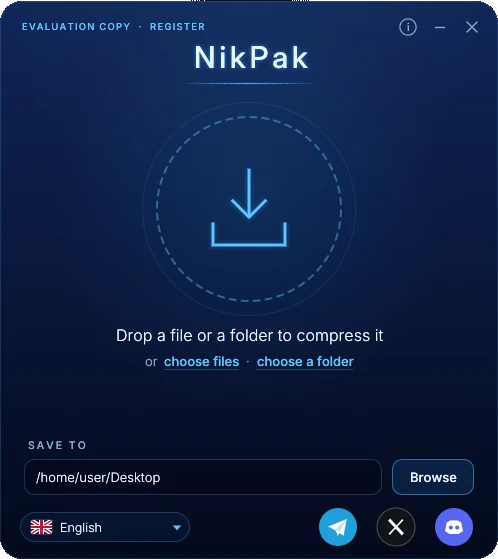
- Inicie NikPak. Suelte archivos o carpetas en la ventana, o haga clic en el círculo y elija Elegir archivos o Elegir una carpeta.
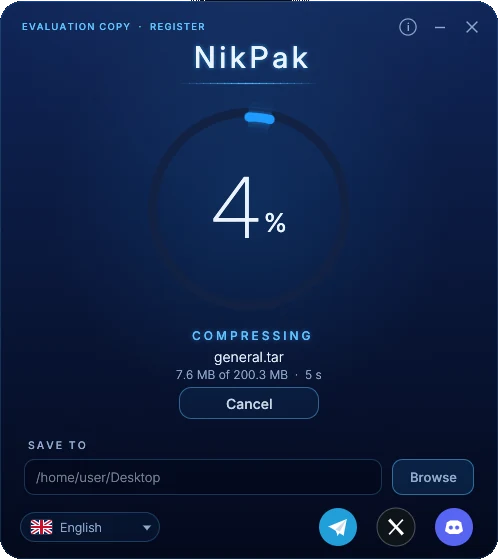
- Se comprimen con la mejor compresión (-m5) en un solo archivo que lleva el nombre del archivo, de la carpeta o de la carpeta de la que proceden. Nunca se sobrescribe un archivo existente: informe.nik pasa a ser informe (2).nik.
- El anillo muestra el porcentaje, la fase (análisis, compresión, finalización), la cantidad procesada y el tiempo. Cancelar o Esc se detiene al momento y elimina el archivo sin terminar.
- Cuando el anillo se vuelve verde: Mostrar en la carpeta, Abrir en unNik o Comprimir más.
También en la ventana
- Guardar en: la carpeta de destino, abajo. Se recuerda; la primera vez es el Escritorio. El botón de carpeta que hay al lado la abre.
- Cambiar a unNik: el botón redondo a la izquierda del botón i cierra NikPak y abre unNik, con el nuevo archivo si acaba de crear uno.
- Idioma: el botón de abajo a la izquierda. NikPak y unNik se reinician en el idioma elegido y lo comparten.
- Sonidos: el botón del altavoz en la barra de título activa o desactiva los efectos de sonido.
- Aspectos: el botón de la paleta en la barra de título abre el menú de aspectos (señale para probar, haga clic para quedárselo); el botón sol / luna cambia entre oscuro y claro. La elección se recuerda y se comparte con unNik. Todos los aspectos.
- Estado y Acerca de: arriba a la izquierda aparece COPIA DE EVALUACIÓN · REGISTRAR o el titular de la licencia; el botón i muestra la versión y la licencia.
Explorar y extraer con unNik
Haga doble clic en un archivo .nik, suéltelo en la ventana de unNik o elija uno de los archivos recientes. Los archivos cifrados piden primero su contraseña. La ventana se convierte en un explorador con el árbol de carpetas, los archivos y los detalles del archivo seleccionado.
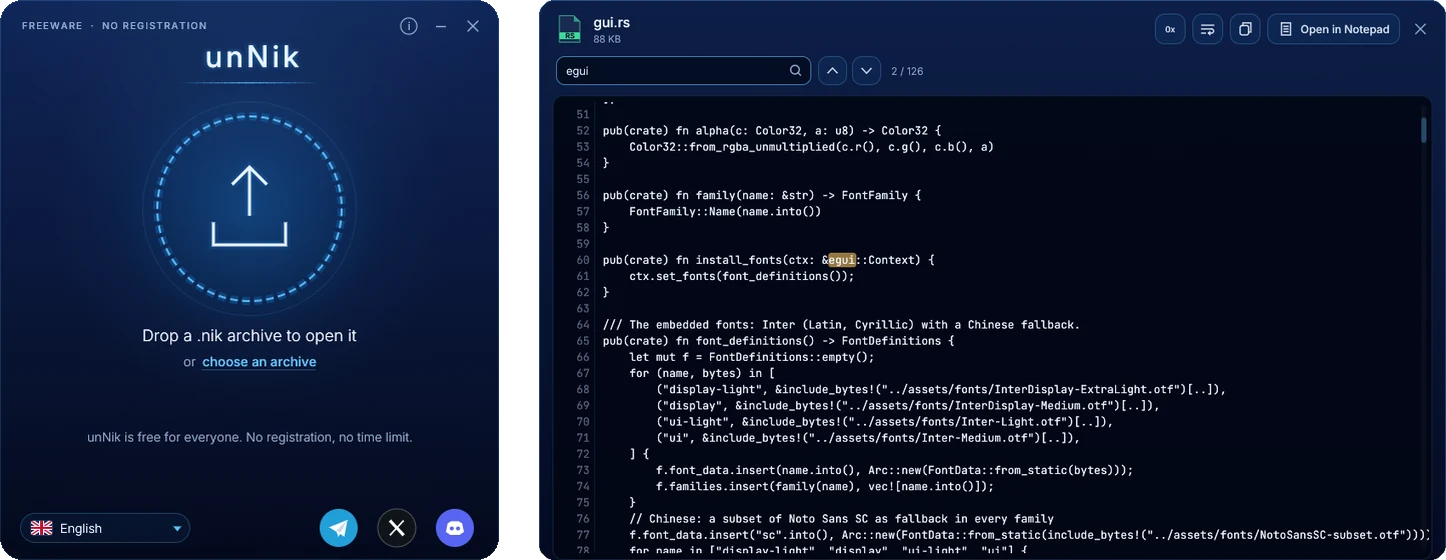
- Navegue con el árbol de carpetas, la ruta de navegación, Atrás, Adelante y Subir, o con doble clic. La búsqueda encuentra archivos por nombre en todo el archivo.
- Seleccione con un clic, Ctrl+clic, Mayús+clic o las casillas. Haga clic en el título de una columna para ordenar. El clic derecho abre un menú con todas las acciones.
- Extraer todo o la selección: elija el destino, si conserva las carpetas y qué hacer cuando un archivo ya existe: reemplazarlo, conservar ambos u omitirlo.
- Vea texto con números de línea y búsqueda, o archivos binarios en hexadecimal. Abrir inicia un archivo con su propio programa.
- Eliminar quita archivos del archivo tras confirmarlo; el archivo se reescribe de forma segura. Probar comprueba cada archivo.
Atajos de teclado
| Teclas | Acción |
|---|---|
| Ctrl + F | Buscar en todo el archivo |
| Ctrl + E | Extraer la selección (todo si no hay nada seleccionado) |
| F3 | Ver el archivo |
| Supr | Eliminar del archivo |
| Ctrl + A | Seleccionar todo |
| Alt + Izquierda / Alt + Derecha | Atrás / Adelante |
| Retroceso | Subir una carpeta |
Registrar su licencia
- Compre una licencia. Recibirá por correo electrónico una clave que empieza por
NPK1-. - En NikPak, haga clic en COPIA DE EVALUACIÓN · REGISTRAR arriba a la izquierda, o en Registrar en el recordatorio.
- Introduzca el nombre y la dirección de correo exactamente como en su licencia y pegue la clave. No importan las mayúsculas, los espacios de más ni los caracteres parecidos O/0 e I/L/1.
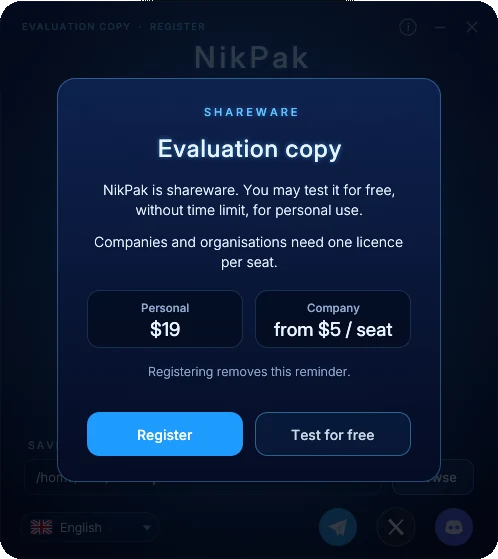
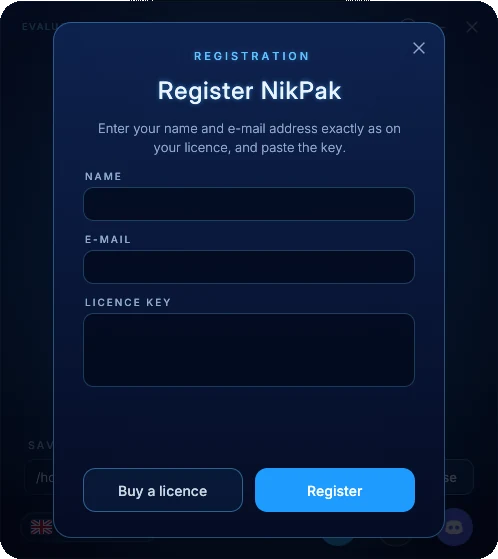
Una vez registrado, NikPak no vuelve a preguntar en ese ordenador. Una empresa también puede poner un archivo nikpak.key junto a nikpak.exe, lo que registra a todos los usuarios de ese PC. Desde la línea de comandos:
nikpak register "Jane Doe" jane@example.com NPK1-...
nikpak license
nikpak unregister
Línea de comandos
NikPak sigue la sintaxis que conocen los usuarios de RAR: nikpak <comando> [opciones] <archivo> [ficheros...]. Las opciones pueden ir antes o después del nombre del archivo; -- termina las opciones.
Comandos
| Comando | Significado |
|---|---|
a | Crear un archivo. Se añade .nik cuando el nombre no tiene extensión. Las carpetas siempre se incluyen con su contenido. |
x | Extraer con rutas completas: todo, o solo los nombres, carpetas y comodines indicados. |
e | Extraer sin rutas: cada archivo va directamente a la carpeta de destino. |
l | Listar el contenido: atributos, tamaño, fecha, nombre y totales. |
v | Lista detallada: añade el CRC32 de cada archivo. |
lb | Lista simple: un nombre por línea, para scripts e interfaces. |
t | Probar: descomprimir todo y comprobar cada CRC32 y, si está cifrado, la autenticación. |
p | Mostrar archivos en la salida estándar. |
d | Eliminar archivos o carpetas de un archivo. Los archivos cifrados conservan su contraseña. |
mt | Prueba multimedia: muestra el tamaño que consigue cada filtro multimedia. No escribe nada. |
register | Registrar una licencia: nikpak register "Nombre" correo clave. También license y unregister. |
Opciones principales
| Estilo RAR | Estilo zip | Significado |
|---|---|---|
-p | -e | Cifrar o descifrar y pedir la contraseña. Una entrada vacía genera una contraseña aleatoria. |
-p<password> | -P <password> | Contraseña en la línea de comandos (visible para otros usuarios del equipo). |
-m0 … -m5 | -0 … -9 | Nivel de compresión: almacenar, más rápido, rápido, bueno, alto, máximo (predeterminado). |
-mt<N> | Número de hilos, de 1 a 256 (predeterminado: todos los núcleos). | |
-mc- / -mc+ | Todos los filtros de contenido desactivados / filtros multimedia siempre activos. Predeterminado: prueba automática por archivo. | |
-ep | -j | Guardar solo el nombre del archivo, sin su ruta. |
-ep1 | No guardar el nombre de la carpeta base. | |
-o+ | -o | Sobrescribir los archivos existentes sin preguntar. |
-o- | -n | Omitir los archivos existentes sin preguntar. |
-or | Renombrar los archivos extraídos que ya existen: nombre (1).ext. | |
-y | Responder Sí a todas las preguntas. | |
-x<pattern> | -x <pattern> | Excluir archivos; puede repetirse. |
-d <dir> | -d <dir> | Carpeta de destino para x y e. |
-inul -idq | -q | Silencioso: solo se muestran los errores. |
@listfile | Leer los nombres de archivo de un archivo de texto, uno por línea. | |
-h -help -? | Ayuda completa. -V muestra la versión. |
Ejemplos
nikpak a backup.nik C:\Docs\*.txt Photos\  # crear un archivo
nikpak a -m5 -mt8 big.nik Projects\        # nivel máximo, 8 hilos
nikpak a -p secret.nik Taxes2026\          # cifrado, pide la contraseña
nikpak x backup.nik C:\Restore\            # extraer con rutas
nikpak e backup.nik *.jpg C:\Pics\         # solo *.jpg, sin rutas
nikpak x backup.nik Docs/report.pdf        # extraer un archivo
nikpak l backup.nik *.pdf                  # listar solo los PDF
nikpak t secret.nik                        # probar (pide la contraseña)
nikpak d backup.nik Temp *.bak             # eliminar entradas
nikpak mt song.wav tracker.mod photo.bmp   # ¿qué filtro multimedia gana?
Contraseñas
Cuando se crea un archivo con -p, NikPak toma la contraseña, en este orden:
- de
-p<password>o-P <password>en la línea de comandos (al menos 8 caracteres); - de la variable de entorno
NIKPAK_PASSWORD, que la mantiene fuera de la lista de procesos; - de una solicitud interactiva, pedida dos veces; una entrada vacía genera una contraseña aleatoria;
- sin terminal, de una contraseña enviada por la entrada estándar; si no, se genera una.
Códigos de salida
| Código | Significado | Causa habitual |
|---|---|---|
| 0 | Éxito | |
| 1 | Advertencia | Se omitieron algunos archivos (ilegibles, ruta insegura, enlace simbólico) |
| 2 | Error fatal | No se puede crear o leer un archivo |
| 3 | Archivo dañado o error de CRC | Archivo dañado o truncado |
| 7 | Error en la línea de comandos | Opción desconocida, falta el nombre del archivo |
| 10 | Sin coincidencias | Ningún archivo coincide con los nombres o comodines |
| 11 | Contraseña incorrecta o ausente | Contraseña errónea o archivo cifrado manipulado |
Total Commander y otras interfaces
Como NikPak acepta la sintaxis de comandos de RAR, un programa capaz de manejar un rar.exe externo puede manejar nikpak.exe. En Total Commander, registre la extensión nik como compresor adicional y apunte los comandos de compresión y descompresión a nikpak.exe. Use -o+ o -y para extraer sin intervención. Las opciones que suelen enviar las interfaces de RAR (-s, -ma5, -md64m, -ibck, -rr y similares) se aceptan y se ignoran.
-d "C:\Mi Carpeta".Para saber más
La guía técnica describe el formato .nik, el códec NAC, el diseño del cifrado y todas las pruebas comparativas. ¿Preguntas? Escríbanos.