 NikPak
Guide de l'utilisateur
Installer NikPak, compresser d'un simple dépôt, parcourir les archives avec unNik, enregistrer sa licence et tout piloter en ligne de commande.
Installation
Lancez l'installateur. Par défaut, il installe pour l'utilisateur actuel seulement, sans droits d'administrateur, dans %LOCALAPPDATA%\Programs\NikPak ; sa première page propose aussi d'installer pour tous les utilisateurs. Il installe NikPak et unNik, les ajoute au menu Démarrer, place NikPak sur le bureau et fait d'unNik le programme des fichiers .nik. Sur demande, il ajoute le dossier au PATH pour la ligne de commande.
Les mises à jour s'installent par-dessus la version précédente et conservent votre licence.
macOS et Linux : décompressez l'archive et lancez ./install.sh. Il copie nikpak et unNik dans ~/.local/bin (Linux) ou /usr/local/bin (macOS) et ajoute le menu contextuel du gestionnaire de fichiers (Dolphin, Nemo, Nautilus ; actions rapides du Finder). Lancez ensuite la fenêtre avec nikpak.
Compresser avec la fenêtre NikPak
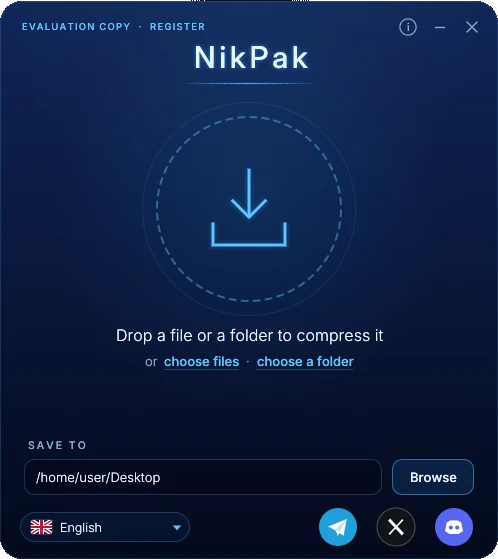
- Lancez NikPak. Déposez des fichiers ou des dossiers sur la fenêtre, ou cliquez sur le cercle puis sur Choisir des fichiers ou Choisir un dossier.
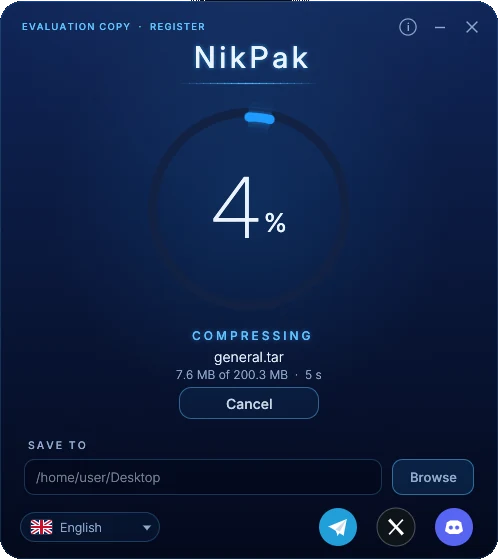
- Ils sont compressés avec la meilleure compression (-m5) dans une seule archive portant le nom du fichier, du dossier, ou du dossier d'où ils viennent. Une archive existante n'est jamais écrasée : rapport.nik devient rapport (2).nik.
- L'anneau affiche le pourcentage, la phase (analyse, compression, finalisation), la quantité traitée et le temps. Annuler ou Échap arrête aussitôt et supprime l'archive inachevée.
- Quand l'anneau devient vert : Afficher dans le dossier, Ouvrir dans unNik ou Compresser autre chose.
Aussi dans la fenêtre
- Enregistrer dans : le dossier de destination, en bas. Il est mémorisé ; la première fois, c'est le Bureau. Le bouton dossier à côté l'ouvre.
- Passer à unNik : le bouton rond à gauche du bouton i ferme NikPak et ouvre unNik, avec la nouvelle archive si vous venez d'en créer une.
- Langue : le bouton en bas à gauche. NikPak et unNik redémarrent dans la langue choisie et la partagent.
- Sons : le bouton haut-parleur de la barre de titre active ou coupe les effets sonores.
- Thèmes : le bouton palette de la barre de titre ouvre le menu des thèmes (survolez pour essayer, cliquez pour garder) ; le bouton soleil / lune passe du sombre au clair. Le choix est mémorisé et partagé avec unNik. Tous les thèmes.
- État et À propos : en haut à gauche, VERSION D'ÉVALUATION · ENREGISTRER ou le titulaire de la licence ; le bouton i affiche la version et la licence.
Parcourir et extraire avec unNik
Double-cliquez sur un fichier .nik, déposez-le sur la fenêtre d'unNik ou choisissez une archive récente. Les archives chiffrées demandent d'abord leur mot de passe. La fenêtre devient un navigateur avec l'arborescence, les fichiers et les détails du fichier sélectionné.
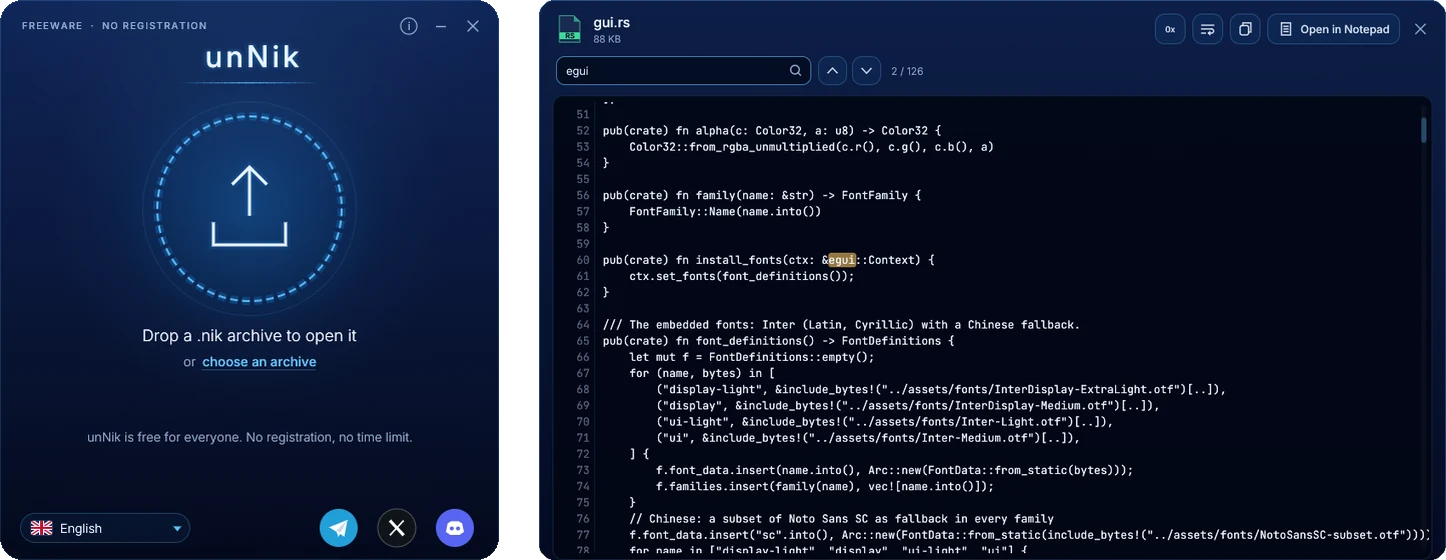
- Naviguez avec l'arborescence, le fil d'Ariane, Précédent, Suivant et Dossier parent, ou par double-clic. La recherche trouve les fichiers par nom dans toute l'archive.
- Sélectionnez d'un clic, Ctrl+clic, Maj+clic ou avec les cases à cocher. Cliquez sur un titre de colonne pour trier. Un clic droit ouvre un menu avec toutes les actions.
- Tout extraire ou la sélection : choisissez la destination, gardez ou non les dossiers, et ce qu'il faut faire si un fichier existe : le remplacer, garder les deux ou l'ignorer.
- Affichez le texte avec numéros de ligne et recherche, ou les fichiers binaires en hexadécimal. Ouvrir lance un fichier avec son programme.
- Supprimer retire des fichiers de l'archive après confirmation ; l'archive est réécrite en toute sécurité. Tester vérifie chaque fichier.
Raccourcis clavier
| Touches | Action |
|---|---|
| Ctrl + F | Chercher dans toute l'archive |
| Ctrl + E | Extraire la sélection (tout quand rien n'est sélectionné) |
| F3 | Afficher le fichier |
| Suppr | Supprimer de l'archive |
| Ctrl + A | Tout sélectionner |
| Alt + Gauche / Alt + Droite | Précédent / Suivant |
| Retour arrière | Dossier parent |
Enregistrer votre licence
- Achetez une licence. Vous recevez par e-mail une clé qui commence par
NPK1-. - Dans NikPak, cliquez sur VERSION D'ÉVALUATION · ENREGISTRER en haut à gauche, ou sur Enregistrer dans le rappel.
- Saisissez le nom et l'adresse e-mail exactement comme sur votre licence, et collez la clé. La casse, les espaces en trop et les caractères semblables O/0 et I/L/1 n'ont pas d'importance.
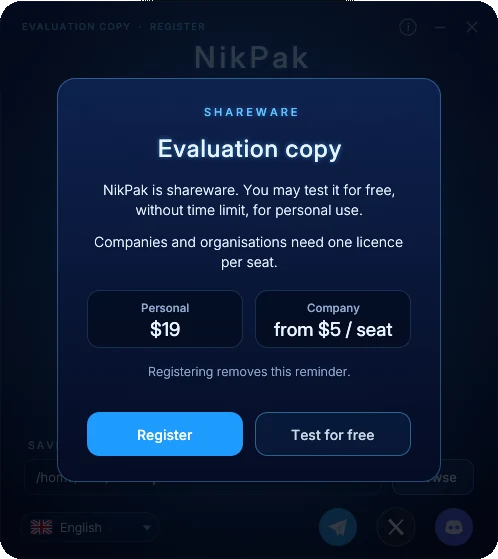
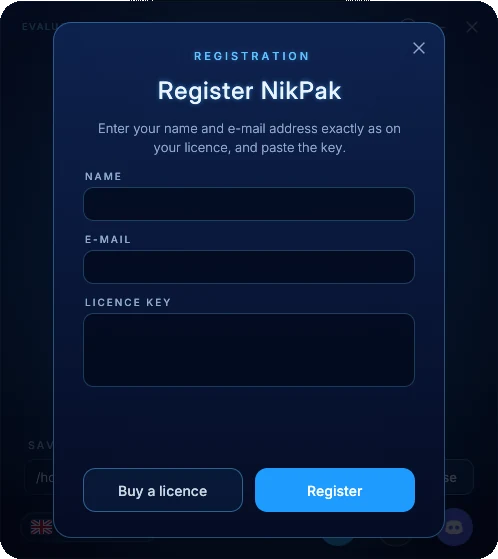
Une fois enregistré, NikPak ne demande plus rien sur cet ordinateur. Une entreprise peut aussi placer un fichier nikpak.key à côté de nikpak.exe, ce qui enregistre tous les utilisateurs du PC. En ligne de commande :
nikpak register "Jane Doe" jane@example.com NPK1-...
nikpak license
nikpak unregister
Ligne de commande
NikPak suit la syntaxe que connaissent les utilisateurs de RAR : nikpak <commande> [options] <archive> [fichiers...]. Les options peuvent venir avant ou après le nom de l'archive ; -- termine les options.
Commandes
| Commande | Signification |
|---|---|
a | Créer une archive. .nik est ajouté quand le nom n'a pas d'extension. Les dossiers sont toujours inclus avec leur contenu. |
x | Extraire avec les chemins complets : tout, ou seulement les noms, dossiers et jokers indiqués. |
e | Extraire sans les chemins : chaque fichier va directement dans le dossier de destination. |
l | Lister le contenu : attributs, taille, date, nom et totaux. |
v | Liste détaillée : ajoute le CRC32 de chaque fichier. |
lb | Liste brute : un nom par ligne, pour les scripts et les interfaces. |
t | Tester : tout décompresser et vérifier chaque CRC32 et, si l'archive est chiffrée, l'authentification. |
p | Afficher des fichiers sur la sortie standard. |
d | Supprimer des fichiers ou des dossiers d'une archive. Les archives chiffrées gardent leur mot de passe. |
mt | Test média : montre la taille obtenue par chaque filtre média. N'écrit rien. |
register | Enregistrer une licence : nikpak register "Nom" e-mail clé. Aussi license et unregister. |
Options principales
| Style RAR | Style zip | Signification |
|---|---|---|
-p | -e | Chiffrer ou déchiffrer et demander le mot de passe. Une saisie vide génère un mot de passe aléatoire. |
-p<password> | -P <password> | Mot de passe sur la ligne de commande (visible des autres utilisateurs de la machine). |
-m0 … -m5 | -0 … -9 | Niveau de compression : stockage, le plus rapide, rapide, bon, élevé, maximal (par défaut). |
-mt<N> | Nombre de threads, de 1 à 256 (par défaut : tous les cœurs). | |
-mc- / -mc+ | Tous les filtres de contenu désactivés / filtres médias toujours actifs. Par défaut : essai automatique par fichier. | |
-ep | -j | Ne stocker que le nom du fichier, sans son chemin. |
-ep1 | Ne pas stocker le nom du dossier de base. | |
-o+ | -o | Écraser les fichiers existants sans demander. |
-o- | -n | Ignorer les fichiers existants sans demander. |
-or | Renommer les fichiers extraits qui existent déjà : nom (1).ext. | |
-y | Répondre Oui à toutes les questions. | |
-x<pattern> | -x <pattern> | Exclure des fichiers ; peut être répété. |
-d <dir> | -d <dir> | Dossier de destination pour x et e. |
-inul -idq | -q | Silencieux : seules les erreurs sont affichées. |
@listfile | Lire les noms de fichiers dans un fichier texte, un par ligne. | |
-h -help -? | Aide complète. -V affiche la version. |
Exemples
nikpak a backup.nik C:\Docs\*.txt Photos\  # créer une archive
nikpak a -m5 -mt8 big.nik Projects\        # niveau maximal, 8 threads
nikpak a -p secret.nik Taxes2026\          # chiffrée, demande le mot de passe
nikpak x backup.nik C:\Restore\            # extraire avec les chemins
nikpak e backup.nik *.jpg C:\Pics\         # seulement les *.jpg, sans chemins
nikpak x backup.nik Docs/report.pdf        # extraire un seul fichier
nikpak l backup.nik *.pdf                  # lister seulement les PDF
nikpak t secret.nik                        # tester (demande le mot de passe)
nikpak d backup.nik Temp *.bak             # supprimer des entrées
nikpak mt song.wav tracker.mod photo.bmp   # quel filtre média gagne ?
Mots de passe
Quand une archive est créée avec -p, NikPak prend le mot de passe, dans cet ordre :
- dans
-p<password>ou-P <password>sur la ligne de commande (8 caractères au moins) ; - dans la variable d'environnement
NIKPAK_PASSWORD, qui le garde hors de la liste des processus ; - par une saisie interactive, demandée deux fois ; une saisie vide génère un mot de passe aléatoire ;
- sans terminal, dans un mot de passe transmis sur l'entrée standard, sinon un mot de passe généré.
Codes de sortie
| Code | Signification | Cause habituelle |
|---|---|---|
| 0 | Succès | |
| 1 | Avertissement | Certains fichiers ont été ignorés (illisibles, chemin dangereux, lien symbolique) |
| 2 | Erreur fatale | Impossible de créer ou de lire un fichier |
| 3 | Archive corrompue ou erreur CRC | Archive endommagée ou tronquée |
| 7 | Erreur de ligne de commande | Option inconnue, nom d'archive manquant |
| 10 | Aucune correspondance | Aucun fichier ne correspond aux noms ou jokers |
| 11 | Mot de passe erroné ou manquant | Mauvais mot de passe, ou archive chiffrée altérée |
Total Commander et autres interfaces
Comme NikPak accepte la syntaxe de commande de RAR, un programme capable de piloter un rar.exe externe peut piloter nikpak.exe. Dans Total Commander, déclarez l'extension nik comme compresseur supplémentaire et faites pointer les commandes de compression et de décompression vers nikpak.exe. Utilisez -o+ ou -y pour une extraction sans surveillance. Les options souvent envoyées par les interfaces RAR (-s, -ma5, -md64m, -ibck, -rr et autres) sont acceptées et ignorées.
-d "C:\Mon Dossier".Pour aller plus loin
Le guide technique décrit le format .nik, le codec NAC, la conception du chiffrement et l'ensemble des comparatifs. Des questions ? Écrivez-nous.