 NikPak
用户指南
安装 NikPak,拖放即可压缩,用 unNik 浏览压缩包,注册许可证,并通过命令行控制一切。
安装
运行安装程序。默认情况下,它只为当前用户安装,无需管理员权限,安装到 %LOCALAPPDATA%\Programs\NikPak;第一页也提供为所有用户安装的选项。它会安装 NikPak 和 unNik,将它们添加到开始菜单,在桌面放置 NikPak,并把 unNik 设为 .nik 文件的打开程序。如有需要,还会把文件夹添加到 PATH,以便使用命令行。
更新会覆盖安装在旧版本上,并保留你的许可证。
macOS 和 Linux:解压后运行 ./install.sh。它会把 nikpak 和 unNik 复制到 ~/.local/bin(Linux)或 /usr/local/bin(macOS),并添加文件管理器的右键菜单(Dolphin、Nemo、Nautilus;Finder 的快速操作)。然后用 nikpak 打开窗口。
使用 NikPak 窗口压缩
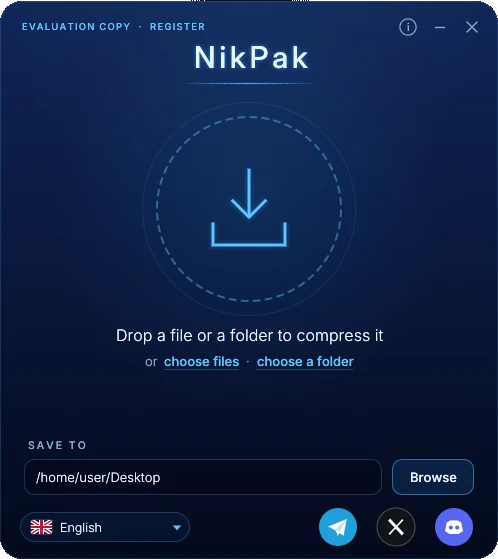
- 启动 NikPak。把文件或文件夹拖放到窗口上,或点击圆环后选择选择文件或选择文件夹。
- 它们会以最佳压缩(-m5)打包成一个压缩包,以文件、文件夹或来源文件夹命名。绝不覆盖已有压缩包:report.nik 会变成 report (2).nik。
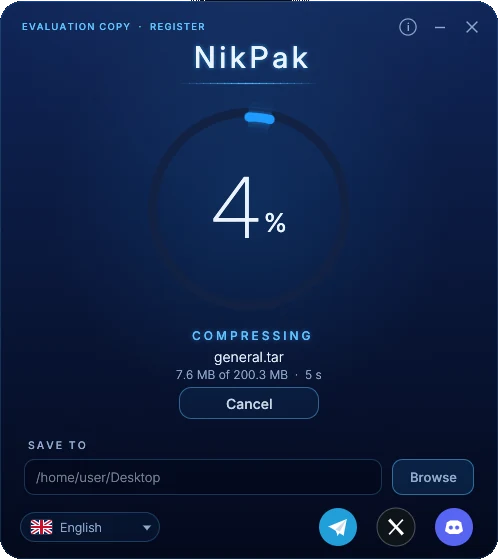
- 圆环显示百分比、阶段(分析、压缩、收尾)、已处理的数据量和时间。取消或 Esc 会立即停止并删除未完成的压缩包。
- 圆环变绿后:在文件夹中显示、在 unNik 中打开或继续压缩。
窗口中的其他功能
- 保存到:底部的目标文件夹。它会被记住;第一次是桌面。旁边的文件夹按钮可以打开它。
- 切换到 unNik:i 按钮左侧的圆形按钮会关闭 NikPak 并打开 unNik;如果刚刚创建了压缩包,会一并打开。
- 语言:左下角的按钮。NikPak 和 unNik 会以所选语言重新启动,并共用该设置。
- 声音:标题栏中的扬声器按钮可开关音效。
- 皮肤:标题栏中的调色板按钮打开皮肤菜单(指向即可试用,点击即可保留);太阳 / 月亮按钮在深色和浅色之间切换。选择会被记住,并与 unNik 共用。全部皮肤。
- 状态与关于:左上角显示“试用版 · 注册”或许可证持有人;i 按钮显示版本和许可证。
使用 unNik 浏览和解压
双击 .nik 文件、将其拖放到 unNik 窗口,或选择最近打开的压缩包。加密压缩包会先要求输入密码。窗口随后变为浏览器,显示文件夹树、文件列表和所选文件的详细信息。
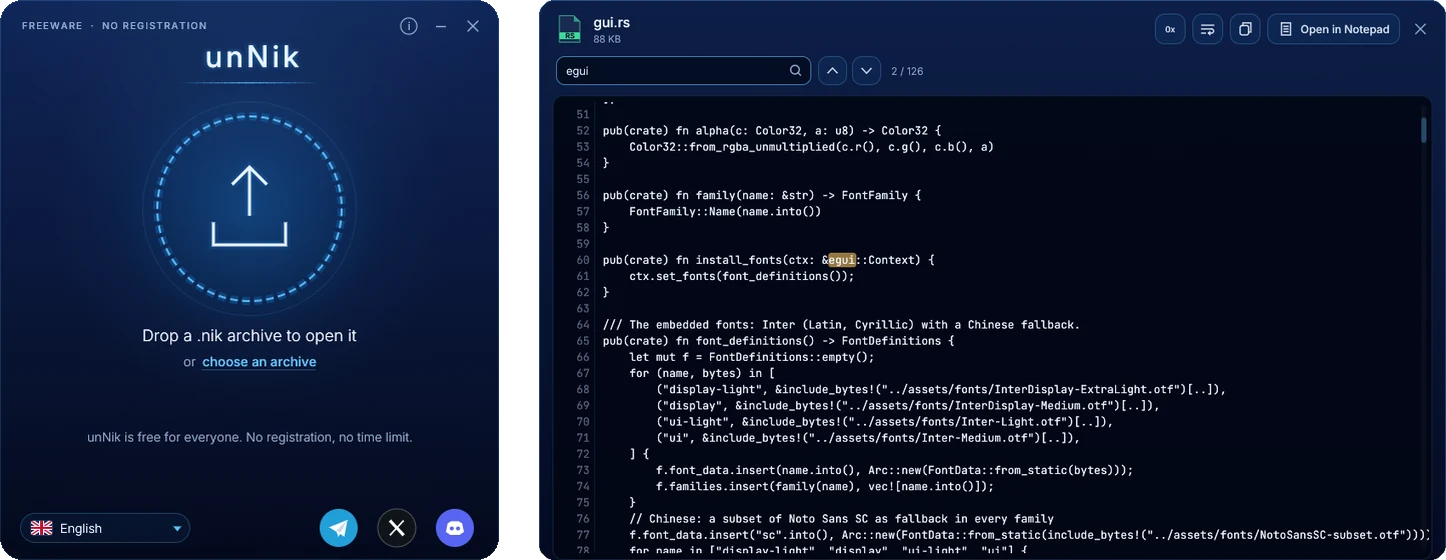
- 使用文件夹树、路径导航、后退、前进、向上和双击进行浏览。搜索可按名称在整个压缩包中查找文件。
- 通过单击、Ctrl+单击、Shift+单击或复选框进行选择。点击列标题即可排序。右键菜单包含所有操作。
- 全部解压或解压所选内容:选择目标位置、是否保留文件夹,以及文件已存在时的处理方式:替换、保留两者或跳过。
- 查看带行号和搜索的文本,或以十六进制查看二进制文件。打开会用文件关联的程序启动它。
- 删除会在确认后从压缩包中移除文件,并安全地重写压缩包。测试会检查每个文件。
键盘快捷键
| 按键 | 操作 |
|---|---|
| Ctrl + F | 在整个压缩包中搜索 |
| Ctrl + E | 解压所选内容(未选择时解压全部) |
| F3 | 查看文件 |
| Del | 从压缩包中删除 |
| Ctrl + A | 全选 |
| Alt + Left / Alt + Right | 后退 / 前进 |
| Backspace | 返回上一级文件夹 |
注册许可证
- 购买许可证。你会通过电子邮件收到一个以
NPK1-开头的密钥。 - 在 NikPak 中,点击左上角的试用版 · 注册,或提醒窗口中的注册。
- 按照许可证上的内容准确输入姓名和电子邮件地址,然后粘贴密钥。大小写、多余空格以及形近字符 O/0 和 I/L/1 都不影响。
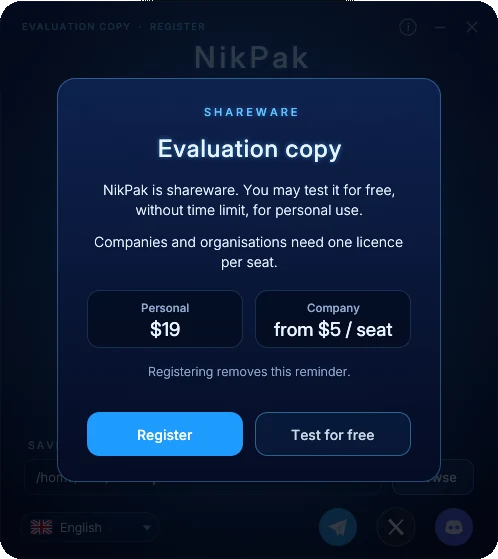
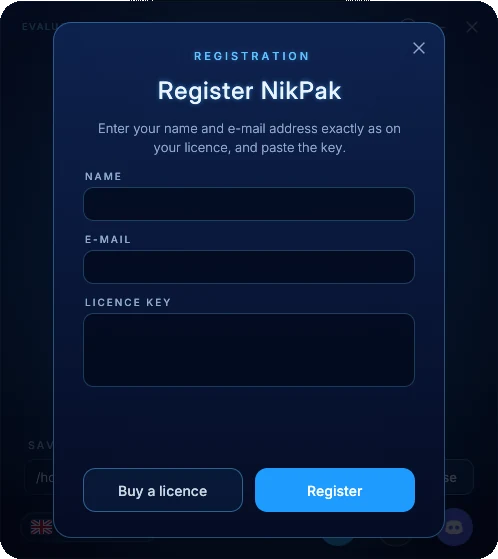
注册后,NikPak 在该电脑上不会再询问。企业也可以把 nikpak.key 文件放在 nikpak.exe 旁边,为该电脑的所有用户注册。命令行方式:
nikpak register "Jane Doe" jane@example.com NPK1-...
nikpak license
nikpak unregister
命令行
NikPak 遵循 RAR 用户熟悉的语法:nikpak <命令> [选项] <压缩包> [文件...]。选项可以放在压缩包名之前或之后;-- 表示选项结束。
命令
| 命令 | 含义 |
|---|---|
a | 创建压缩包。名称没有扩展名时自动添加 .nik。文件夹总是连同内容一起加入。 |
x | 按完整路径解压:全部,或仅解压指定的名称、文件夹和通配符。 |
e | 不带路径解压:所有文件直接放入目标文件夹。 |
l | 列出内容:属性、大小、日期、名称和合计。 |
v | 详细列表:额外显示每个文件的 CRC32。 |
lb | 简洁列表:每行一个名称,供脚本和前端使用。 |
t | 测试:解压全部内容并检查每个 CRC32;对加密压缩包还会验证认证。 |
p | 将文件输出到标准输出。 |
d | 从压缩包中删除文件或文件夹。加密压缩包保留原密码。 |
mt | 媒体测试:显示每个媒体过滤器能达到的大小,不写入任何内容。 |
register | 注册许可证:nikpak register "姓名" 邮箱 密钥。另有 license 和 unregister。 |
主要选项
| RAR 风格 | zip 风格 | 含义 |
|---|---|---|
-p | -e | 加密或解密,并询问密码。直接回车会生成随机密码。 |
-p<password> | -P <password> | 在命令行中提供密码(本机其他用户可见)。 |
-m0 … -m5 | -0 … -9 | 压缩级别:存储、最快、快速、良好、高、最高(默认)。 |
-mt<N> | 线程数,1 到 256(默认:所有核心)。 | |
-mc- / -mc+ | 关闭所有内容过滤器 / 始终启用媒体过滤器。默认:逐个文件自动试压。 | |
-ep | -j | 只保存文件名,不保存路径。 |
-ep1 | 不保存基础文件夹的名称。 | |
-o+ | -o | 不询问,直接覆盖已有文件。 |
-o- | -n | 不询问,跳过已有文件。 |
-or | 重命名已存在的解压文件:name (1).ext。 | |
-y | 对所有问题回答“是”。 | |
-x<pattern> | -x <pattern> | 排除文件,可重复使用。 |
-d <dir> | -d <dir> | x 和 e 的目标文件夹。 |
-inul -idq | -q | 静默:只输出错误。 |
@listfile | 从文本文件读取文件名,每行一个。 | |
-h -help -? | 完整帮助。-V 显示版本。 |
示例
nikpak a backup.nik C:\Docs\*.txt Photos\  # 创建压缩包
nikpak a -m5 -mt8 big.nik Projects\        # 最高级别,8 个线程
nikpak a -p secret.nik Taxes2026\          # 加密,询问密码
nikpak x backup.nik C:\Restore\            # 带路径解压
nikpak e backup.nik *.jpg C:\Pics\         # 仅 *.jpg,不带路径
nikpak x backup.nik Docs/report.pdf        # 解压单个文件
nikpak l backup.nik *.pdf                  # 只列出 PDF
nikpak t secret.nik                        # 测试(询问密码)
nikpak d backup.nik Temp *.bak             # 删除条目
nikpak mt song.wav tracker.mod photo.bmp   # 哪个媒体过滤器效果最好?
密码
使用 -p 创建压缩包时,NikPak 按以下顺序获取密码:
- 命令行中的
-p<password>或-P <password>(至少 8 个字符); - 环境变量
NIKPAK_PASSWORD,可避免密码出现在进程列表中; - 交互式提示,需要输入两次;直接回车会生成随机密码;
- 没有终端时,从标准输入读取密码;如果没有,则自动生成。
退出代码
| 代码 | 含义 | 常见原因 |
|---|---|---|
| 0 | 成功 | |
| 1 | 警告 | 部分文件被跳过(无法读取、路径不安全、符号链接) |
| 2 | 严重错误 | 无法创建或读取文件 |
| 3 | 压缩包损坏或 CRC 错误 | 压缩包损坏或被截断 |
| 7 | 命令行错误 | 未知选项、缺少压缩包名称 |
| 10 | 没有匹配项 | 没有文件匹配给定的名称或通配符 |
| 11 | 密码错误或缺失 | 密码不正确,或加密压缩包被篡改 |
Total Commander 和其他前端
由于 NikPak 接受 RAR 的命令语法,能调用外部 rar.exe 的程序也能调用 nikpak.exe。在 Total Commander 中,将扩展名 nik 注册为附加打包程序,并将打包和解包命令指向 nikpak.exe。无人值守解压时请使用 -o+ 或 -y。RAR 前端常发送的选项(-s、-ma5、-md64m、-ibck、-rr 等)会被接受并忽略。
-d "C:\My Folder"。深入了解
技术指南介绍了 .nik 格式、NAC 编解码器、加密设计和完整的基准测试。有问题?联系我们。