 NikPak
Panduan pengguna
Pasang NikPak, kompres dengan meletakkan file, jelajahi arsip dengan unNik, daftarkan lisensi, dan kendalikan semuanya dari baris perintah.
Pemasangan
Jalankan penginstal. Secara bawaan, penginstal hanya memasang untuk pengguna saat ini, tanpa hak administrator, ke %LOCALAPPDATA%\Programs\NikPak; halaman pertamanya juga menawarkan pemasangan untuk semua pengguna. Penginstal memasang NikPak dan unNik, menambahkannya ke menu Start, menaruh NikPak di desktop, dan menjadikan unNik program untuk file .nik. Jika diminta, folder ditambahkan ke PATH untuk baris perintah.
Pembaruan dipasang di atas versi sebelumnya dan tetap menyimpan lisensi Anda.
macOS dan Linux: ekstrak arsipnya lalu jalankan ./install.sh. Skrip ini menyalin nikpak dan unNik ke ~/.local/bin (Linux) atau /usr/local/bin (macOS) dan menambahkan menu klik kanan pengelola berkas (Dolphin, Nemo, Nautilus; Tindakan Cepat di Finder). Lalu buka jendelanya dengan nikpak.
Mengompres dengan jendela NikPak
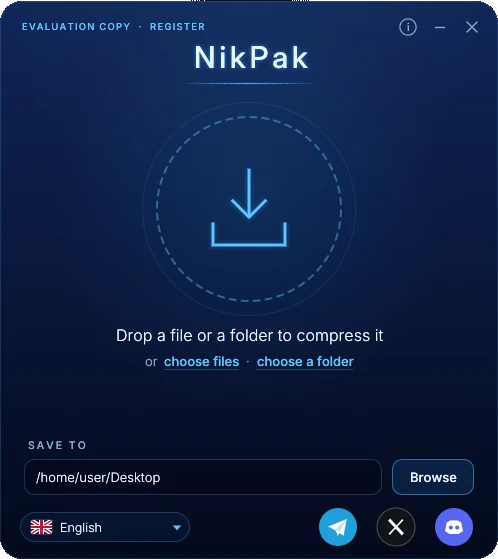
- Jalankan NikPak. Letakkan file atau folder di jendela, atau klik lingkaran lalu pilih Pilih file atau Pilih folder.
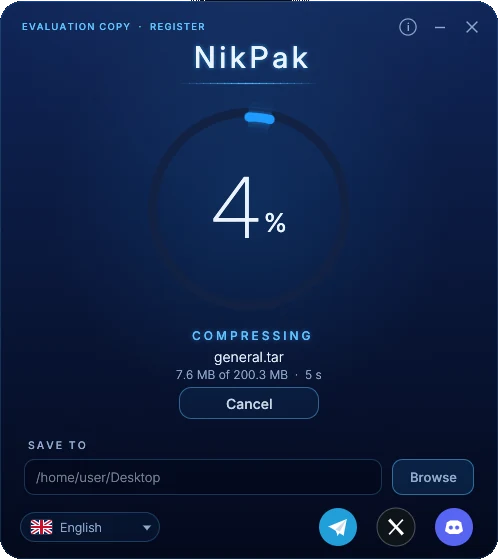
- Semuanya dikompres dengan kompresi terbaik (-m5) menjadi satu arsip yang dinamai sesuai file, folder, atau folder asalnya. Arsip yang sudah ada tidak pernah ditimpa: laporan.nik menjadi laporan (2).nik.
- Cincin menunjukkan persentase, fase (menganalisis, mengompres, menyelesaikan), jumlah yang diproses, dan waktu. Batal atau Esc langsung berhenti dan menghapus arsip yang belum selesai.
- Saat cincin berubah hijau: Tampilkan di folder, Buka di unNik, atau Kompres lagi.
Juga di jendela
- Simpan ke: folder tujuan di bagian bawah. Folder ini diingat; pertama kali adalah Desktop. Tombol folder di sebelahnya membukanya.
- Beralih ke unNik: tombol bulat di kiri tombol i menutup NikPak dan membuka unNik, beserta arsip baru jika Anda baru membuatnya.
- Bahasa: tombol di kiri bawah. NikPak dan unNik dimulai ulang dalam bahasa pilihan dan memakai bahasa yang sama.
- Suara: tombol speaker di bilah judul menyalakan dan mematikan efek suara.
- Skin: tombol palet di bilah judul membuka menu skin (arahkan untuk mencoba, klik untuk memakai); tombol matahari / bulan beralih antara gelap dan terang. Pilihan diingat dan dipakai bersama dengan unNik. Semua skin.
- Status dan Tentang: kiri atas menampilkan SALINAN EVALUASI · DAFTAR atau pemegang lisensi; tombol i menampilkan versi dan lisensi.
Menjelajah dan mengekstrak dengan unNik
Klik dua kali file .nik, letakkan di jendela unNik, atau pilih salah satu arsip terbaru. Arsip terenkripsi meminta kata sandinya terlebih dahulu. Jendela berubah menjadi peramban dengan pohon folder, daftar file, dan detail file yang dipilih.
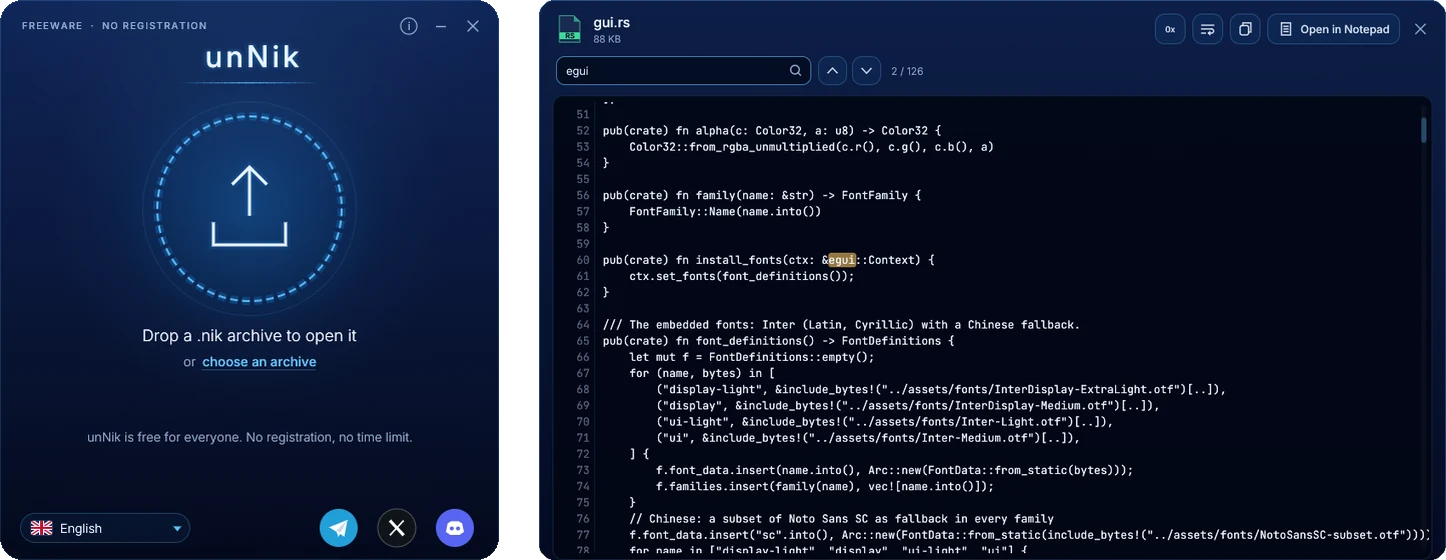
- Navigasi dengan pohon folder, jejak navigasi, Kembali, Maju, dan Naik, atau klik dua kali. Pencarian menemukan file berdasarkan nama di seluruh arsip.
- Pilih dengan klik, Ctrl+klik, Shift+klik, atau kotak centang. Klik judul kolom untuk mengurutkan. Klik kanan membuka menu berisi semua tindakan.
- Ekstrak semua atau pilihan: pilih tujuan, simpan struktur folder atau tidak, dan apa yang dilakukan jika file sudah ada: ganti, simpan keduanya, atau lewati.
- Lihat teks dengan nomor baris dan pencarian, atau file biner dalam heksadesimal. Buka menjalankan file dengan programnya sendiri.
- Hapus mengeluarkan file dari arsip setelah konfirmasi; arsip ditulis ulang dengan aman. Uji memeriksa setiap file.
Pintasan keyboard
| Tombol | Tindakan |
|---|---|
| Ctrl + F | Cari di seluruh arsip |
| Ctrl + E | Ekstrak pilihan (semuanya jika tidak ada yang dipilih) |
| F3 | Lihat file |
| Del | Hapus dari arsip |
| Ctrl + A | Pilih semua |
| Alt + Kiri / Alt + Kanan | Kembali / Maju |
| Backspace | Naik satu folder |
Mendaftarkan lisensi Anda
- Beli lisensi. Anda menerima kunci yang diawali
NPK1-melalui email. - Di NikPak, klik SALINAN EVALUASI · DAFTAR di kiri atas, atau Daftar pada pengingat.
- Masukkan nama dan alamat email persis seperti pada lisensi Anda, lalu tempelkan kuncinya. Huruf besar-kecil, spasi berlebih, dan karakter mirip O/0 serta I/L/1 tidak berpengaruh.
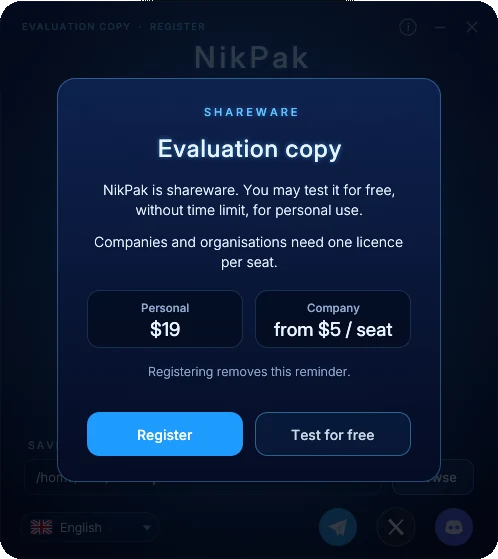
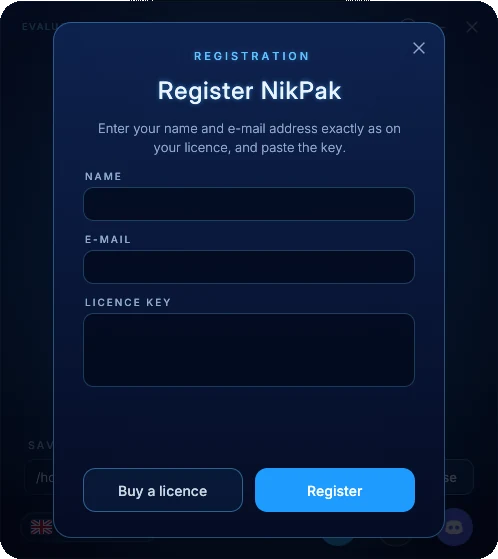
Setelah terdaftar, NikPak tidak akan bertanya lagi di komputer itu. Perusahaan juga bisa menaruh file nikpak.key di samping nikpak.exe, yang mendaftarkan setiap pengguna PC tersebut. Dari baris perintah:
nikpak register "Jane Doe" jane@example.com NPK1-...
nikpak license
nikpak unregister
Baris perintah
NikPak mengikuti sintaks yang dikenal pengguna RAR: nikpak <perintah> [opsi] <arsip> [file...]. Opsi boleh ditulis sebelum atau sesudah nama arsip; -- mengakhiri opsi.
Perintah
| Perintah | Arti |
|---|---|
a | Membuat arsip. .nik ditambahkan jika nama tidak memiliki ekstensi. Folder selalu disertakan beserta isinya. |
x | Mengekstrak dengan jalur lengkap: semuanya, atau hanya nama, folder, dan wildcard yang diberikan. |
e | Mengekstrak tanpa jalur: setiap file langsung masuk ke folder tujuan. |
l | Menampilkan isi: atribut, ukuran, tanggal, nama, dan total. |
v | Daftar rinci: menambahkan CRC32 setiap file. |
lb | Daftar polos: satu nama per baris, untuk skrip dan antarmuka. |
t | Uji: mendekompres semuanya dan memeriksa setiap CRC32 serta, jika terenkripsi, autentikasinya. |
p | Mencetak file ke keluaran standar. |
d | Menghapus file atau folder dari arsip. Arsip terenkripsi tetap memakai kata sandinya. |
mt | Uji media: menampilkan ukuran yang dicapai setiap filter media. Tidak menulis apa pun. |
register | Mendaftarkan lisensi: nikpak register "Nama" email kunci. Juga license dan unregister. |
Opsi utama
| Gaya RAR | Gaya zip | Arti |
|---|---|---|
-p | -e | Enkripsi atau dekripsi dan meminta kata sandi. Isian kosong membuat kata sandi acak. |
-p<password> | -P <password> | Kata sandi di baris perintah (terlihat oleh pengguna lain di mesin itu). |
-m0 … -m5 | -0 … -9 | Tingkat kompresi: simpan, tercepat, cepat, baik, tinggi, maksimum (bawaan). |
-mt<N> | Jumlah thread, 1 hingga 256 (bawaan: semua inti). | |
-mc- / -mc+ | Semua filter konten mati / filter media selalu aktif. Bawaan: uji coba otomatis per file. | |
-ep | -j | Hanya menyimpan nama file, tanpa jalurnya. |
-ep1 | Tidak menyimpan nama folder dasar. | |
-o+ | -o | Menimpa file yang ada tanpa bertanya. |
-o- | -n | Melewati file yang ada tanpa bertanya. |
-or | Mengganti nama file hasil ekstrak yang sudah ada: nama (1).ext. | |
-y | Menjawab Ya untuk setiap pertanyaan. | |
-x<pattern> | -x <pattern> | Mengecualikan file; boleh diulang. |
-d <dir> | -d <dir> | Folder tujuan untuk x dan e. |
-inul -idq | -q | Senyap: hanya galat yang ditampilkan. |
@listfile | Membaca nama file dari file teks, satu per baris. | |
-h -help -? | Bantuan lengkap. -V menampilkan versi. |
Contoh
nikpak a backup.nik C:\Docs\*.txt Photos\  # membuat arsip
nikpak a -m5 -mt8 big.nik Projects\        # tingkat maksimum, 8 thread
nikpak a -p secret.nik Taxes2026\          # terenkripsi, meminta kata sandi
nikpak x backup.nik C:\Restore\            # ekstrak dengan jalur
nikpak e backup.nik *.jpg C:\Pics\         # hanya *.jpg, tanpa jalur
nikpak x backup.nik Docs/report.pdf        # ekstrak satu file
nikpak l backup.nik *.pdf                  # daftar PDF saja
nikpak t secret.nik                        # uji (meminta kata sandi)
nikpak d backup.nik Temp *.bak             # hapus entri
nikpak mt song.wav tracker.mod photo.bmp   # filter media mana yang menang?
Kata sandi
Saat arsip dibuat dengan -p, NikPak mengambil kata sandi dari, berurutan:
-p<password>atau-P <password>di baris perintah (minimal 8 karakter);- variabel lingkungan
NIKPAK_PASSWORD, yang menjauhkannya dari daftar proses; - permintaan interaktif, ditanyakan dua kali; isian kosong membuat kata sandi acak;
- tanpa terminal, kata sandi yang dikirim lewat masukan standar; jika tidak ada, kata sandi dibuatkan.
Kode keluar
| Kode | Arti | Penyebab umum |
|---|---|---|
| 0 | Berhasil | |
| 1 | Peringatan | Beberapa file dilewati (tidak terbaca, jalur tidak aman, tautan simbolik) |
| 2 | Galat fatal | Tidak dapat membuat atau membaca file |
| 3 | Arsip rusak atau galat CRC | Arsip rusak atau terpotong |
| 7 | Galat baris perintah | Opsi tidak dikenal, nama arsip tidak ada |
| 10 | Tidak ada yang cocok | Tidak ada file yang cocok dengan nama atau wildcard |
| 11 | Kata sandi salah atau tidak ada | Kata sandi keliru, atau arsip terenkripsi telah diubah |
Total Commander dan antarmuka lain
Karena NikPak menerima sintaks perintah RAR, program yang bisa menjalankan rar.exe eksternal juga bisa menjalankan nikpak.exe. Di Total Commander, daftarkan ekstensi nik sebagai pengarsip tambahan dan arahkan perintah pengemas dan pembongkar ke nikpak.exe. Gunakan -o+ atau -y untuk ekstraksi tanpa pengawasan. Opsi yang sering dikirim antarmuka RAR (-s, -ma5, -md64m, -ibck, -rr, dan sejenisnya) diterima lalu diabaikan.
-d "C:\Folder Saya".Lebih lanjut
Panduan teknis menjelaskan format .nik, codec NAC, rancangan enkripsi, dan semua uji perbandingan. Ada pertanyaan? Hubungi kami.