 NikPak
Руководство пользователя
Установите NikPak, сжимайте перетаскиванием, просматривайте архивы в unNik, зарегистрируйте лицензию и управляйте всем из командной строки.
Установка
Запустите установщик. По умолчанию он устанавливает программу только для текущего пользователя, без прав администратора, в %LOCALAPPDATA%\Programs\NikPak; на первой странице можно выбрать установку для всех пользователей. Он устанавливает NikPak и unNik, добавляет их в меню «Пуск», помещает NikPak на рабочий стол и назначает unNik программой для файлов .nik. По желанию он добавляет папку в PATH для командной строки.
Обновления устанавливаются поверх предыдущей версии и сохраняют вашу лицензию.
macOS и Linux: распакуйте архив и запустите ./install.sh. Он копирует nikpak и unNik в ~/.local/bin (Linux) или /usr/local/bin (macOS) и добавляет контекстное меню файлового менеджера (Dolphin, Nemo, Nautilus; быстрые действия в Finder). Затем откройте окно командой nikpak.
Сжатие в окне NikPak
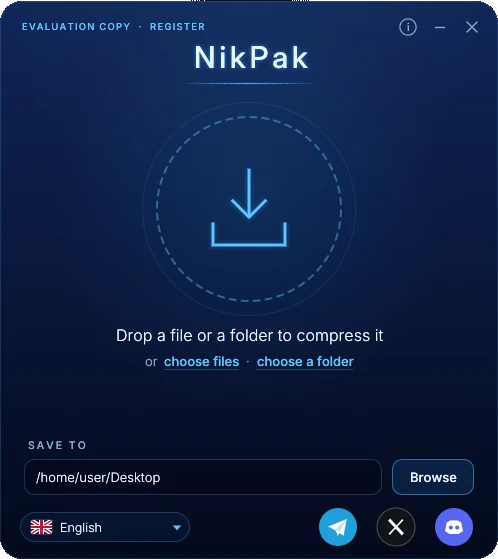
- Запустите NikPak. Перетащите файлы или папки в окно или нажмите на круг и выберите Выбрать файлы или Выбрать папку.
- Они сжимаются с наилучшим сжатием (-m5) в один архив, названный по имени файла, папки или папки, из которой они взяты. Существующий архив никогда не перезаписывается: otchet.nik станет otchet (2).nik.
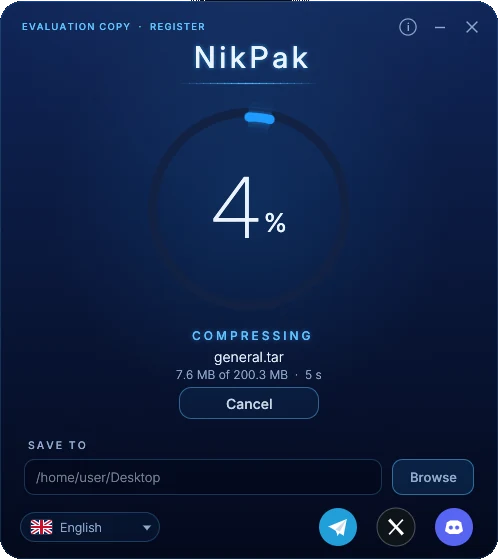
- Кольцо показывает процент, этап (анализ, сжатие, завершение), обработанный объём и время. Отмена или Esc сразу останавливает работу и удаляет незавершённый архив.
- Когда кольцо стало зелёным: Показать в папке, Открыть в unNik или Сжать ещё.
Также в окне
- Сохранить в: папка назначения внизу окна. Она запоминается; в первый раз это рабочий стол. Кнопка папки рядом открывает её.
- Перейти в unNik: круглая кнопка слева от кнопки i закрывает NikPak и открывает unNik — с новым архивом, если вы только что его создали.
- Язык: кнопка внизу слева. NikPak и unNik перезапускаются на выбранном языке и используют его оба.
- Звуки: кнопка динамика в заголовке окна включает и выключает звуковые эффекты.
- Скины: кнопка с палитрой в заголовке окна открывает меню скинов (наведите, чтобы примерить, щёлкните, чтобы оставить); кнопка солнце / луна переключает тёмные и светлые цвета. Выбор запоминается и общий с unNik. Все скины.
- Статус и «О программе»: слева вверху — ОЗНАКОМИТЕЛЬНАЯ ВЕРСИЯ · РЕГИСТРАЦИЯ или владелец лицензии; кнопка i показывает версию и лицензию.
Просмотр и извлечение в unNik
Дважды щёлкните файл .nik, перетащите его в окно unNik или выберите один из недавних архивов. Зашифрованные архивы сначала запрашивают пароль. Окно превращается в браузер с деревом папок, списком файлов и сведениями о выбранном файле.
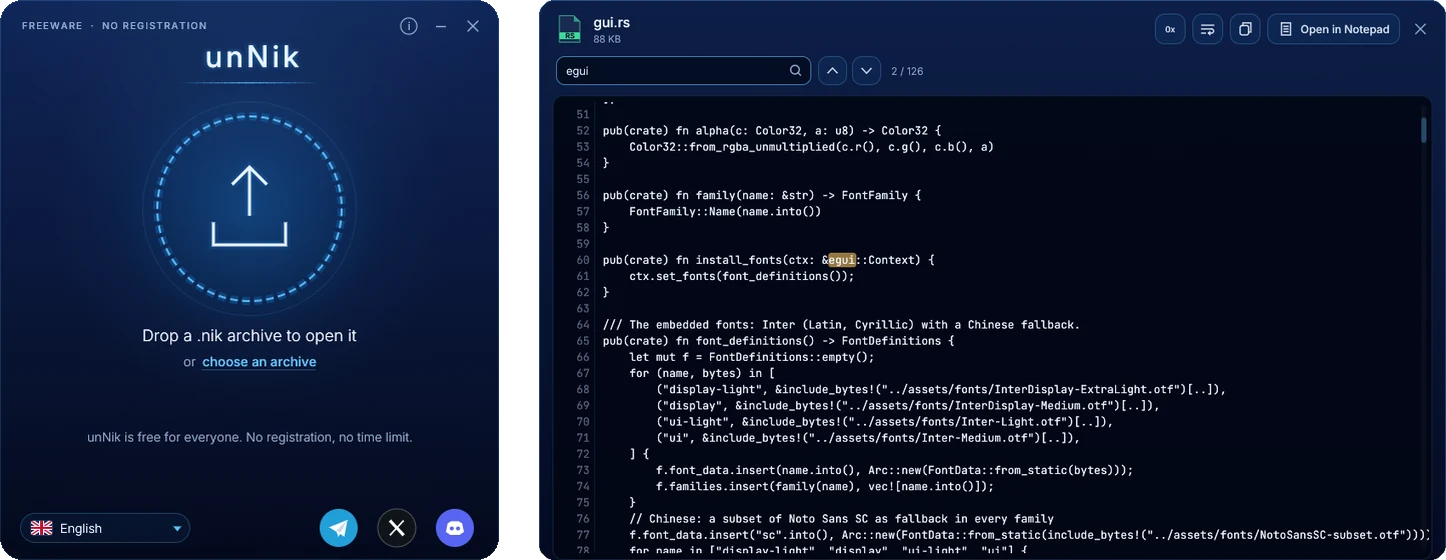
- Перемещайтесь по дереву папок, строке пути, кнопкам «Назад», «Вперёд» и «Вверх» или двойным щелчком. Поиск находит файлы по имени во всём архиве.
- Выделяйте щелчком, Ctrl+щелчком, Shift+щелчком или флажками. Щелчок по заголовку столбца сортирует список. Правый щелчок открывает меню со всеми действиями.
- Извлечь всё или выбранное: укажите место, сохранять ли папки и что делать, если файл уже существует: заменить, сохранить оба или пропустить.
- Просматривайте текст с номерами строк и поиском или двоичные файлы в шестнадцатеричном виде. Открыть запускает файл в его программе.
- Удалить убирает файлы из архива после подтверждения; архив безопасно перезаписывается. Проверить контролирует каждый файл.
Сочетания клавиш
| Клавиши | Действие |
|---|---|
| Ctrl + F | Поиск по всему архиву |
| Ctrl + E | Извлечь выбранное (всё, если ничего не выбрано) |
| F3 | Просмотр файла |
| Del | Удалить из архива |
| Ctrl + A | Выделить всё |
| Alt + Влево / Alt + Вправо | Назад / Вперёд |
| Backspace | На папку вверх |
Регистрация лицензии
- Купите лицензию. Вы получите по электронной почте ключ, начинающийся с
NPK1-. - В NikPak нажмите ОЗНАКОМИТЕЛЬНАЯ ВЕРСИЯ · РЕГИСТРАЦИЯ слева вверху или Зарегистрировать в напоминании.
- Введите имя и адрес электронной почты точно так же, как в лицензии, и вставьте ключ. Регистр букв, лишние пробелы и похожие символы O/0 и I/L/1 не имеют значения.
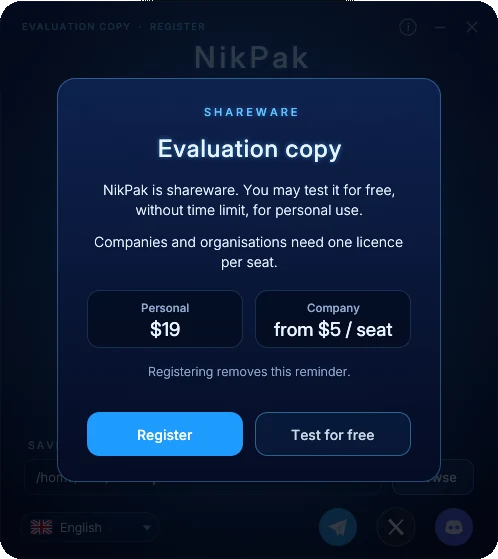
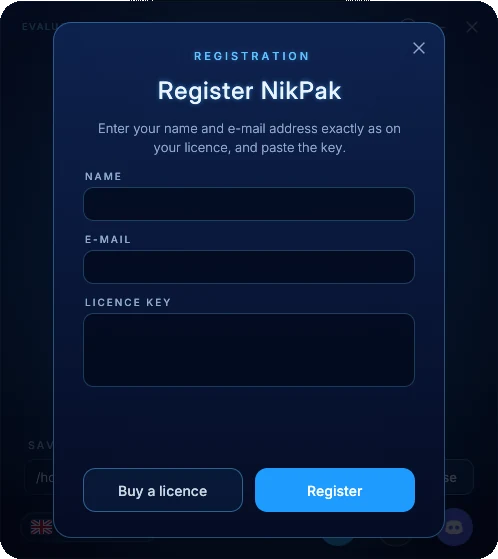
После регистрации NikPak больше ничего не спрашивает на этом компьютере. Компания может положить файл nikpak.key рядом с nikpak.exe — это зарегистрирует всех пользователей ПК. Из командной строки:
nikpak register "Jane Doe" jane@example.com NPK1-...
nikpak license
nikpak unregister
Командная строка
NikPak использует синтаксис, знакомый пользователям RAR: nikpak <команда> [ключи] <архив> [файлы...]. Ключи можно указывать до или после имени архива; -- завершает список ключей.
Команды
| Команда | Назначение |
|---|---|
a | Создать архив. Если у имени нет расширения, добавляется .nik. Папки всегда включаются вместе с содержимым. |
x | Извлечь с полными путями: всё или только указанные имена, папки и маски. |
e | Извлечь без путей: каждый файл попадает прямо в папку назначения. |
l | Показать содержимое: атрибуты, размер, дата, имя и итоги. |
v | Подробный список: добавляет CRC32 каждого файла. |
lb | Простой список: одно имя в строке, для скриптов и оболочек. |
t | Проверка: распаковать всё и проверить каждый CRC32, а для зашифрованных архивов — аутентификацию. |
p | Вывести файлы в стандартный вывод. |
d | Удалить файлы или папки из архива. Зашифрованные архивы сохраняют свой пароль. |
mt | Медиатест: показывает размер, которого достигает каждый медиафильтр. Ничего не записывает. |
register | Зарегистрировать лицензию: nikpak register "Имя" почта ключ. Также license и unregister. |
Основные ключи
| Стиль RAR | Стиль zip | Назначение |
|---|---|---|
-p | -e | Шифровать или расшифровывать с запросом пароля. Пустой ввод создаёт случайный пароль. |
-p<password> | -P <password> | Пароль в командной строке (виден другим пользователям компьютера). |
-m0 … -m5 | -0 … -9 | Уровень сжатия: хранение, самый быстрый, быстрый, хороший, высокий, максимальный (по умолчанию). |
-mt<N> | Число потоков, от 1 до 256 (по умолчанию все ядра). | |
-mc- / -mc+ | Все фильтры содержимого выключены / медиафильтры всегда включены. По умолчанию — автоматическая проба для каждого файла. | |
-ep | -j | Сохранять только имя файла, без пути. |
-ep1 | Не сохранять имя базовой папки. | |
-o+ | -o | Перезаписывать существующие файлы без вопросов. |
-o- | -n | Пропускать существующие файлы без вопросов. |
-or | Переименовывать уже существующие извлекаемые файлы: имя (1).ext. | |
-y | Отвечать «Да» на все вопросы. | |
-x<pattern> | -x <pattern> | Исключить файлы; можно повторять. |
-d <dir> | -d <dir> | Папка назначения для x и e. |
-inul -idq | -q | Тихий режим: выводятся только ошибки. |
@listfile | Читать имена файлов из текстового файла, по одному в строке. | |
-h -help -? | Полная справка. -V выводит версию. |
Примеры
nikpak a backup.nik C:\Docs\*.txt Photos\  # создать архив
nikpak a -m5 -mt8 big.nik Projects\        # максимальный уровень, 8 потоков
nikpak a -p secret.nik Taxes2026\          # с шифрованием, запросит пароль
nikpak x backup.nik C:\Restore\            # извлечь с путями
nikpak e backup.nik *.jpg C:\Pics\         # только *.jpg, без путей
nikpak x backup.nik Docs/report.pdf        # извлечь один файл
nikpak l backup.nik *.pdf                  # показать только PDF
nikpak t secret.nik                        # проверить (запросит пароль)
nikpak d backup.nik Temp *.bak             # удалить записи
nikpak mt song.wav tracker.mod photo.bmp   # какой медиафильтр лучше?
Пароли
При создании архива с -p NikPak берёт пароль в таком порядке:
- из
-p<password>или-P <password>в командной строке (не менее 8 символов); - из переменной окружения
NIKPAK_PASSWORD, которая не видна в списке процессов; - из интерактивного запроса, который выполняется дважды; пустой ввод создаёт случайный пароль;
- без терминала — из пароля, переданного через стандартный ввод, иначе создаётся новый.
Коды завершения
| Код | Назначение | Типичная причина |
|---|---|---|
| 0 | Успех | |
| 1 | Предупреждение | Некоторые файлы пропущены (нечитаемые, небезопасный путь, символическая ссылка) |
| 2 | Критическая ошибка | Не удаётся создать или прочитать файл |
| 3 | Архив повреждён или ошибка CRC | Повреждённый или обрезанный архив |
| 7 | Ошибка командной строки | Неизвестный ключ, не указано имя архива |
| 10 | Нет совпадений | Ни один файл не подошёл под имена или маски |
| 11 | Неверный пароль или пароль не указан | Неправильный пароль или изменённый зашифрованный архив |
Total Commander и другие оболочки
Поскольку NikPak понимает синтаксис команд RAR, программа, умеющая управлять внешним rar.exe, может управлять и nikpak.exe. В Total Commander зарегистрируйте расширение nik как дополнительный архиватор и укажите nikpak.exe в командах упаковки и распаковки. Для извлечения без участия пользователя используйте -o+ или -y. Ключи, которые часто передают оболочки RAR (-s, -ma5, -md64m, -ibck, -rr и подобные), принимаются и игнорируются.
-d "C:\Моя папка".Дополнительно
В техническом руководстве описаны формат .nik, кодек NAC, устройство шифрования и все тесты. Есть вопросы? Напишите нам.